Création d'un agencement et affectation à la page d'arrivée
Dans cette leçon, vous utilisez l'Commerce Composer tool afin de créer un agencement pour votre page d'arrivée, ce qui implique la définition du nom et du calendrier de l'agencement.
Pourquoi et quand exécuter cette tâche
Pour en savoir plus sur les agencements et les modèles d'agencement, lisez la rubrique suivante :
Procédure
-
Dans l'Commerce Composer tool, créez un dossier dans lequel stocker votre nouvel agencement :
-
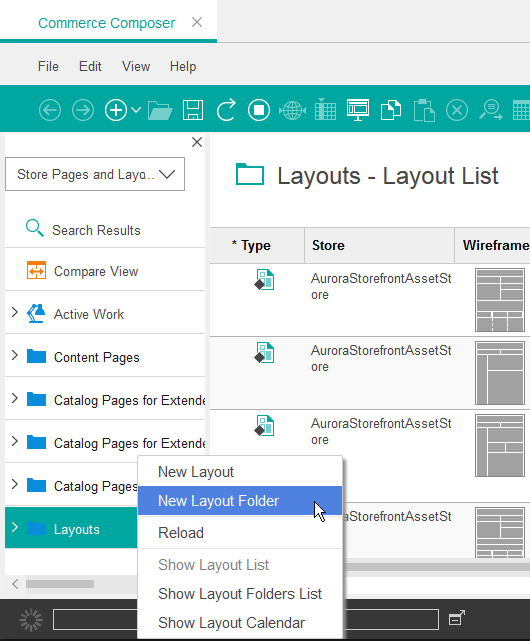
Dans la vue de l'explorateur, cliquez avec le bouton droit de la souris sur le dossier Agencements, puis cliquez sur Nouveau dossier d'agencement.
-
Dans la vue de l'explorateur, cliquez avec le bouton droit de la souris sur le dossier Agencements, puis cliquez sur Nouveau dossier d'agencement.
-
Créez un agencement pour votre page d'arrivée :
-
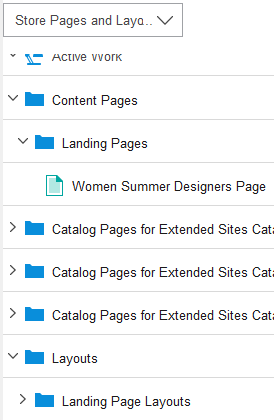
Dans la vue de l'explorateur, développez le dossier Pages de contenu et le dossier Pages d'accueil pour afficher la page Page Designers femmes pour l'été :
-
Cliquez avec le bouton droit de la souris sur la page Page Designers femmes pour l'été que vous avez créée dans la leçon précédente, puis cliquez sur Nouvel agencement.

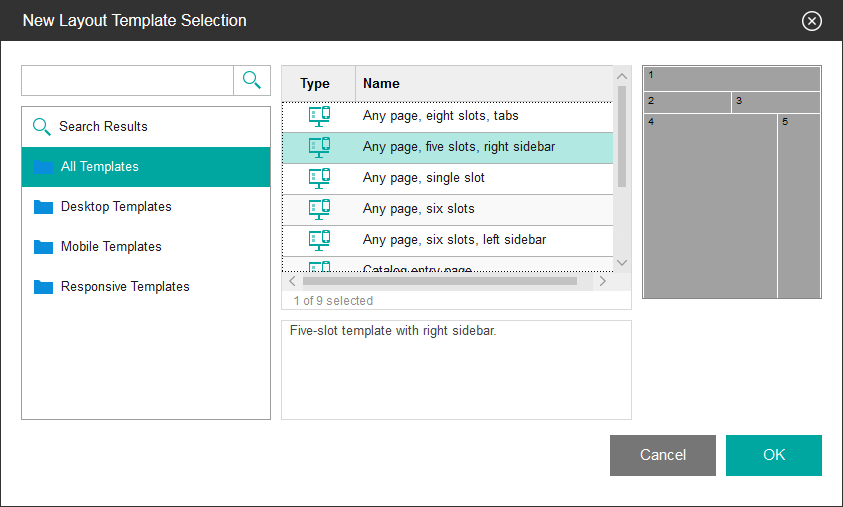
Les deux étapes précédentes constituent un moyen rapide de lancer un nouvel agencement à l'aide des options de menu contextuel pour la page cible. Avec cette méthode, l'agencement est automatiquement affecté à la page. La fenêtre Sélection d'un nouveau modèle d'agencement répertorie tous les modèles d'agencement qui sont inclus dans Commerce Composer tool.
-
Sélectionnez le modèle intitulé Toute page, cinq emplacements, barre latérale droite, puis cliquez sur OK.
-
Dans la vue de l'explorateur, développez le dossier Pages de contenu et le dossier Pages d'accueil pour afficher la page Page Designers femmes pour l'été :
-
Renseignez les zones dans l'onglet Gestion de l'agencement :
-
Faites glisser le dossier Agencements de page d'accueil de la vue de l'explorateur dans le tableau Dossier.
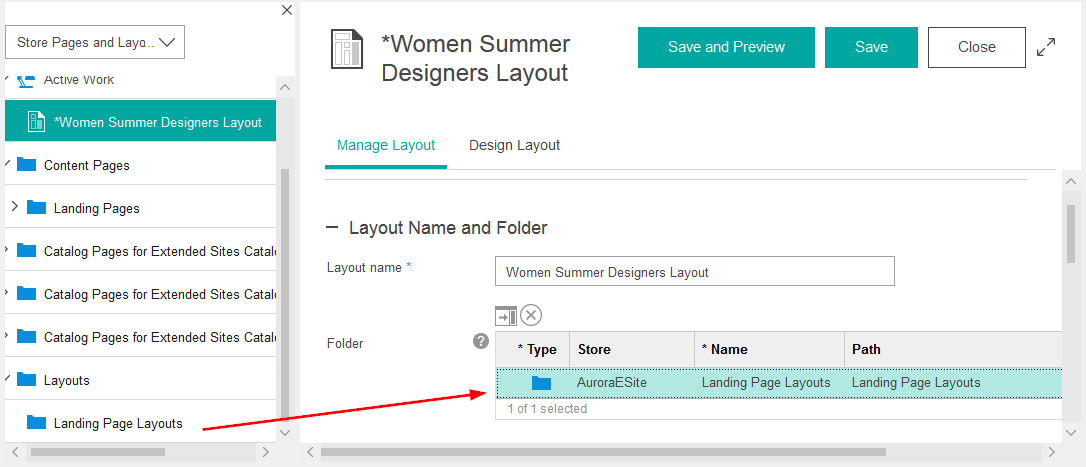
Résultat : votre nouvel agencement est stocké dans ce dossier.
-
Laissez la valeur 0 définie dans la zone Priorité.
Cette page d'arrivée n'est associée qu'à un seul agencement ; par conséquent, il n'est pas nécessaire de définir une priorité. La zone Priorité est utile pour résoudre des conflits lorsque plusieurs agencements sont affectés à une page ou hérités par une page pour une période spécifique. L'agencement dont la priorité est la plus élevée est appliqué dans la boutique en ligne. -
Définissez la date de début 1er mai et la date de fin 31 mai.
Remarque : Vérifiez que la date se situe dans le futur, ce qui dépend de la date à laquelle vous suivez ce tutoriel. Par exemple, si le mois de mai est déjà passé pour l'année en cours, définissez le mois de mai de l'année prochaine.
L'agencement que vous créez sera appliqué à la page pendant le mois de mai. En juin, il ne sera plus appliqué à la page et l'agencement par défaut vide sera utilisé pour afficher la page. Pour éviter cette situation, vous pouvez choisir l'une des options suivantes : - Affectez un agencement différent à la page et définissez le 1er juin comme date de début.
- Supprimez la page.
- Remplissez l'agencement par défaut pour la page pour qu'il affiche du contenu.
- Laissez les zones Date de début et Date de fin vides pour que l'agencement reste affecté à une page indéfiniment.
-
Faites glisser le dossier Agencements de page d'accueil de la vue de l'explorateur dans le tableau Dossier.
- Le tableau Pages contient déjà la page Page Designers femmes pour l'été. La page est déjà affectée car vous avez lancé l'agencement en cliquant avec le bouton droit de la souris sur la page à l'étape 2.b.
- Cliquez sur Sauvegarder pour sauvegarder votre travail.