Ajout d'un widget Recommandation de contenu à l'agencement d'une page d'arrivée
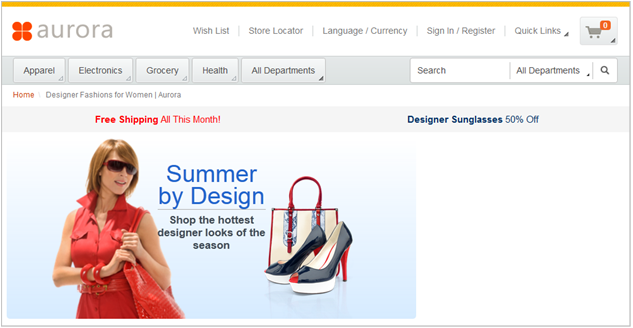
Dans cette leçon, vous allez ajouter votre annonce principale à votre agencement à l'aide du widget Recommandation de contenu.
Pourquoi et quand exécuter cette tâche
L'été des designers:
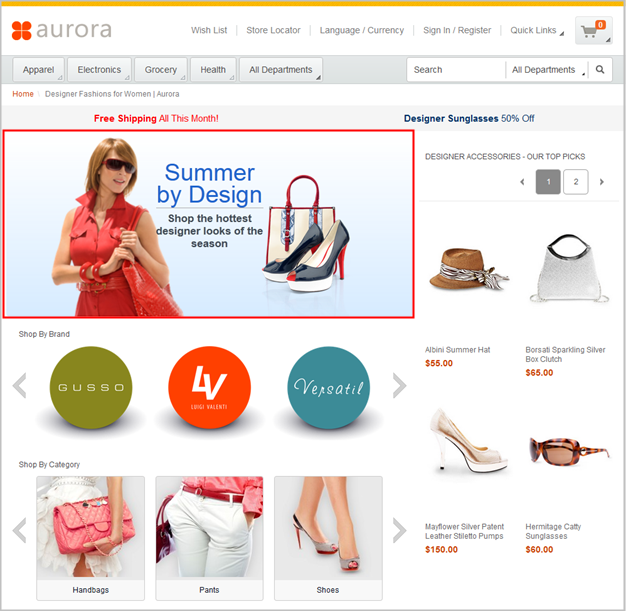
Pour l'annonce L'été des designers
, toutes les images sont téléchargées dans Management Center et prêtes à l'emploi. Dans cette leçon, vous allez créer un contenu marketing à afficher dans le widget Recommandation de contenu. Le contenu marketing comporte du code HTML statique qui affiche l'annonce L'été des designers
.
Pour en savoir plus sur le widget Recommandation de contenu, lisez la rubrique suivante :
Procédure
- Dans l'outil Commerce Composer, assurez-vous de vous trouver dans l'onglet Conception d'agencement.
- Dans l'image Maquette fonctionnelle, cliquez sur l'emplacement 4.
- Dans la zone Filtrer par, entrez Contenu.
- Cliquez sur Widget Recommandation de contenu, puis cliquez sur OK.Les propriétés du widget s'ouvrent.
- Dans la section Propriétés du widget, à droite de chaque zone, survolez l'icône d'information avec votre souris et lisez l'infobulle. Pour ce widget, tous les paramètres de propriété par défaut sont appropriés ; par conséquent, ne les changez pas.
- La section Contenu du widget propose deux options de remplissage du widget :
- Spécifier un contenu existant ou créer un contenu
- Utiliser des activités Web pour recommander un contenu

Plusieurs widgets Commerce Composer prennent en charge les activités Web comme alternative à la spécification de contenu directement dans le widget. Les activités Web offrent les avantages suivants : - Vous pouvez utiliser des cibles dans des activités Web afin de personnaliser le contenu du widget pour différents clients.
- Vous pouvez planifier des activités Web. Par exemple, si l'agencement est planifié pour le mois de mai, vous pouvez planifier une activité Web différente pour chaque semaine.
- Vous pouvez exécuter plusieurs activités Web dans le widget et affecter une priorité différente à chaque activité Web.
Si votre but consiste à afficher le même contenu pour tous les clients alors que cet agencement est en cours d'utilisation dans la boutique en ligne, vous n'avez probablement pas besoin d'une activité Web.
Pour ce widget, au lieu d'exécuter une activité Web, vous pouvez créer du contenu marketing directement dans le widget.
- Au-dessus du tableau Contenu, cliquez sur
 Créer un contenu.
La vue des propriétés pour le nouveau contenu s'affiche.
Créer un contenu.
La vue des propriétés pour le nouveau contenu s'affiche. - Dans la zone Nom, entrez Annonce pour l'été des designers.
- Dans la zone Type de contenu, sélectionnez Texte pour affichage de la page de magasin.
- Dans la zone Texte, cliquez sur
 . CKEditor s'ouvre dans une nouvelle fenêtre.
 - Cliquez sur Source.
- Collez le code HTML suivant dans CKEditor :
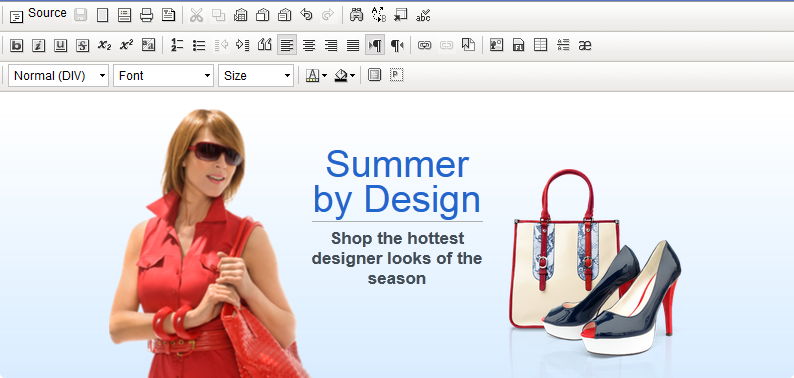
<div> <link href="/wcsstore/AuroraStorefrontAssetStore/rwdWebAssets/summerEssentials/styles.css" rel="stylesheet" /> </div> <div class="container" dir="ltr" id="albiniCollect"> <div id="albiniCollect-bkgrd"> <div></div> </div> <div class="background"> <div class="gradient"> <div class="espotCont"> <div class="multiImgCont2"> <div id="girl3"> <div></div> </div> <div id="girl2"> <div><img src="/wcsstore/AuroraStorefrontAssetStore/rwdWebAssets/summerEssentials/girl1.png"> </div> </div> </div> <div class="titleCont"> <div class="title">Summer by Design</div> <div class="title4">Shop the hottest designer looks of the season</div> </div> <div class="multiImgCont"> <div id="bag1"> <div><img src="/wcsstore/AuroraStorefrontAssetStore/rwdWebAssets/summerEssentials/bag1.png"> </div> </div> <div id="bag2"> <div></div> </div> <div id="belts"> <div></div> </div> <div id="heels"> <div><img src="/wcsstore/AuroraStorefrontAssetStore/rwdWebAssets/summerEssentials/heels.png"> </div> </div> </div> <div class="clearFloat"></div> </div> <div class="clearFloat"></div> </div> </div> </div> - Cliquez sur Source à nouveau.L'éditeur affiche une version tel écran - tel écrit du contenu du widget :
- Pour fermer CKEditor, cliquez sur OK.
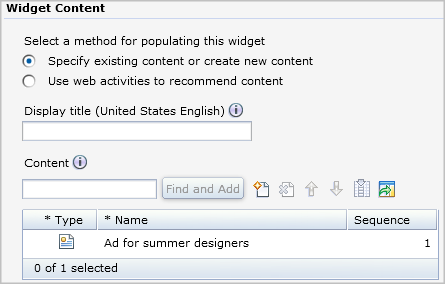
- Pour sauvegarder votre contenu marketing, cliquez sur Sauvegarder, puis cliquez sur Fermer. La vue des propriétés du widget s'affiche. Le contenu marketing est désormais inclus dans le tableau Contenu :
- Cliquez sur Enregistrer et prévisualiser. Désormais, votre agencement comporte quatre widgets :