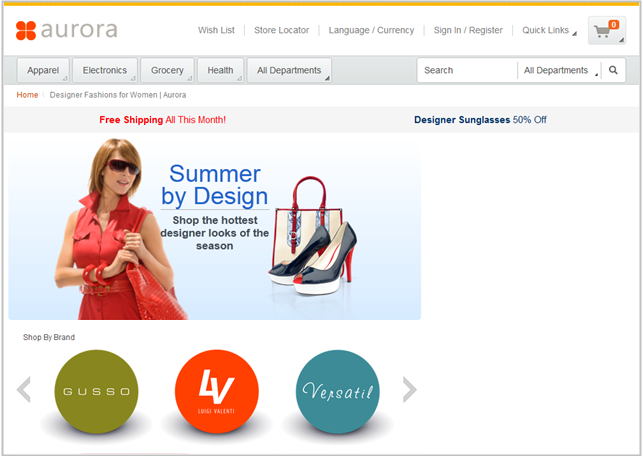
Ajout d'un autre widget Recommandation de contenu à l'agencement de page d'arrivée
Dans cette leçon, vous allez ajouter un autre widget Recommandation de contenu pour afficher des images qui représentent les marques des designers.
Pourquoi et quand exécuter cette tâche
Par marquescontient une série d'images qui affichent les noms des marques de designer. Les clients peuvent cliquer sur une image pour ouvrir une page qui présente les produits de la marque :
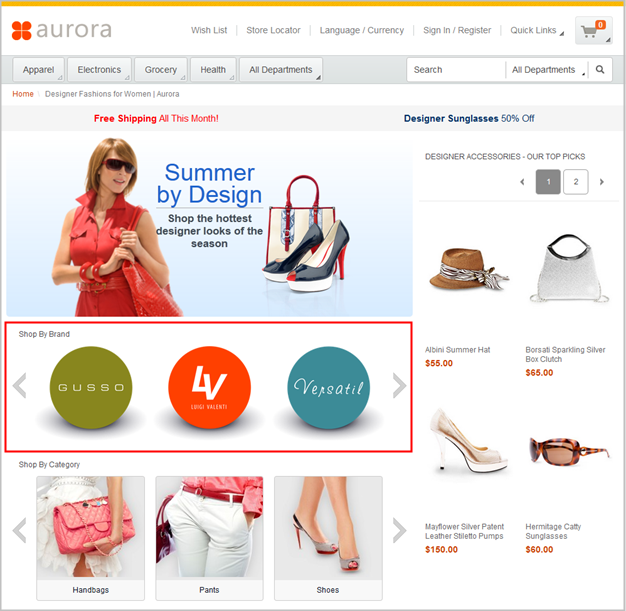
Toutes les images qui apparaissent dans cette leçon sont téléchargées dans le Management Center et déjà incluses dans le contenu marketing. Dans cette leçon, vous ajoutez le contenu marketing à un widget Recommandation de contenu.
Procédure
- Dans l'outil Commerce Composer, assurez-vous de vous trouver dans l'onglet Conception d'agencement.
- Dans la maquette fonctionnelle, cliquez sur l'emplacement 4.
- Dans la zone Filtrer par, entrez Contenu.
- Cliquez sur Widget Recommandation de contenu, puis cliquez sur OK.Les propriétés du widget s'ouvrent.
- Dans la zone située au-dessus du tableau Contenu, entrez
brand*, puis cliquez sur Rechercher et ajouter.La vue des utilitaires s'ouvre et affiche les cinq articles correspondants dans le contenu marketing :
- Faites glisser chaque article du contenu marketing de la vue des utilitaires dans le tableau Contenu.
- Dans la zone Titre d'affichage, entrez Par marques.
- Dans la colonne Séquence de ce nouveau widget, remplacez la séquence 0.0 par 1.0.


Si vous placez deux widgets ou plus dans le même emplacement, utilisez la colonne Séquence dans le tableau Widgets et emplacements de l'agencement afin de contrôler la séquence selon laquelle les widgets sont empilés dans l'emplacement. Les widgets sont empilés en fonction de leur numéro de séquence, du plus bas au plus élevé. - Cliquez sur Enregistrer et prévisualiser. Désormais, votre agencement affiche la nouvelle ligne qui contient les images de marque :