Création de l'adresse URL de la page d'arrivée

Dans cette leçon, vous allez utiliser l'outil Commerce Composer pour créer une page. L'un des avantages principaux de l'outil Commerce Composer est que vous pouvez créer une page pour votre magasin à tout moment, sans faire appel à l'équipe technique.

Pourquoi et quand exécuter cette tâche

Pour créer une page, indiquez un nom, un mot clé à utiliser dans l'adresse URL, et en option, des métadonnées SEO. Pensez à une page comme un simple URL, sans contenu. Plus loin dans ce tutoriel, vous créerez un agencement pour la page, afin de lui associer du contenu.

Pour en savoir plus sur le concept des pages dans l'outil Commerce Composer, voir :

Pour créer l'adresse URL de la page d'arrivée :

Procédure

  1. Ouvrez Management Center.
  2. Dans le menu Management Center Outils, cliquez sur Commerce Composer.
  3. Si vous êtes invité à sélectionner un magasin, sélectionnez le magasin type Aurora que vous avez publié pour suivre ce tutoriel.
  4. Créez un dossier dans lequel stocker votre nouvelle page d'arrivée :
    1. Dans la vue de l'explorateur, cliquez avec le bouton droit de la souris sur le dossier Pages de contenu, puis cliquez sur Nouveau dossier de page de contenu.
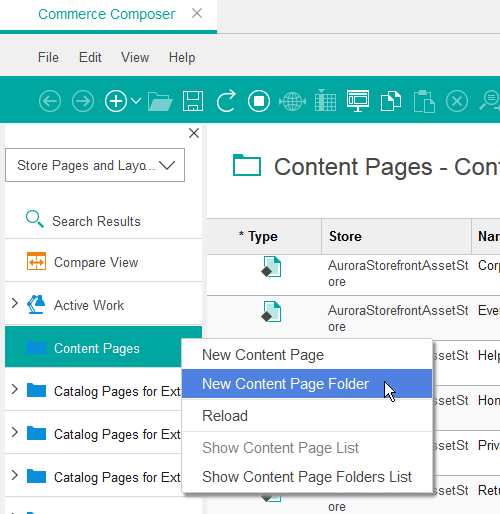
      Elément de menu Nouveau dossier de page de contenu
    2. Dans la zone Nom, entrez Pages d'accueil.
    3. Cliquez sur Sauvegarder, puis sur Fermer.
    4. Dans la vue de l'explorateur, développez le dossier Pages de contenu pour afficher votre nouveau dossier Pages d'accueil :
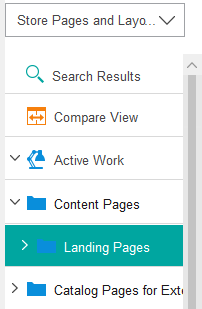
      Dossier Pages d'accueil
      En créant des sous-dossiers sous le dossier principal Pages de contenu, vous pouvez organiser vos pages de contenu pour les retrouver facilement.
  5. Créez votre page d'arrivée :
    1. Dans la vue de l'explorateur, cliquez avec le bouton droit de la souris sur le nouveau dossier Pages d'accueil, puis cliquez sur Nouvelle page de contenu.
    2. Complétez les zones suivantes sur votre page :
      Nom de la page Le nom de la page est un nom administratif qui identifie la page dans Commerce Composer. Ce nom n'apparaît pas dans la boutique en ligne.

      Entrez le nom suivant :

      Page Designers femmes pour l'été

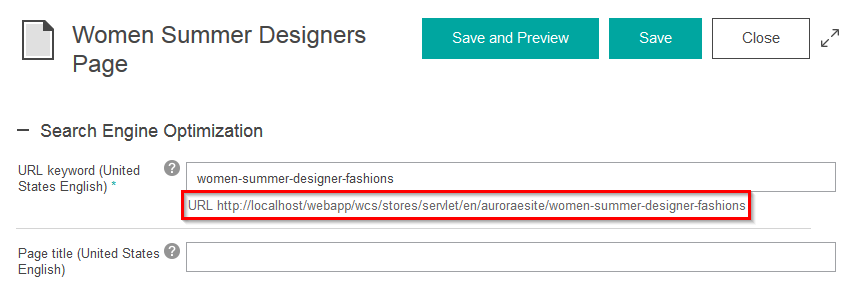
      mot clé URL Pour chaque nouvelle page, vous devez spécifier un mot clé unique à utiliser dans l'adresse URL de la page.

      Entrez le mot clé d'URL suivant :

      femmes-été-designer-mode

      Voici l'adresse URL de page résultante :

      http://hostname/webapp/wcs/stores/servlet/en/aurora/women-summer-designer-fashions

      Conseil : Pour afficher l'adresse URL, cliquez sur Sauvegarder. L'adresse URL est affichée sous la zone Mot clé d'URL.
      Titre de la page Le titre de la page est un nom descriptif unique pour la page, qui est affiché dans la barre de titre du navigateur. Dans le code HTML de la page, ce contenu est inséré dans la balise <title>.

      Entrez le titre de page suivant :

      La mode pour femmes des designers | Aurora

      Description Meta La description meta est une description courte de la page qui permet aux moteurs de recherche et à vos clients de comprendre le contenu de la page. Certains moteurs de recherche affichent la description META dans les résultats de la recherche. Dans le code HTML de la page, ce contenu est inséré dans la balise de description META.

      Entrez la description Meta suivante :

      Les articles de mode pour femmes des designers sont en soldes chez Aurora. Découvrez les robes, les sacs à main, les chaussures, les jupes et les accessoires les plus tendances. Livraison gratuite tout le mois.

      Méta mot clé Les méta mots clés décrivent le contenu de la page. Certains moteurs de recherche Internet utilisent ces mots clés pour déterminer si votre page répond aux critères de recherche.

      Entrez les méta mots clés suivants :

      femmes, designer, mode, été, Gusso, Valenti, Hermitage, Versatil, robes, sacs à main, pantalons, chaussures, chapeaux, lunettes de soleil

  6. Cliquez sur Enregistrer et prévisualiser.
    • Une adresse URL est créée pour la page dans votre magasin qui utilise le mot clé d'URL et les données SEO que vous avez entrés.
    • L'aperçu du magasin ouvre directement votre nouvelle page.
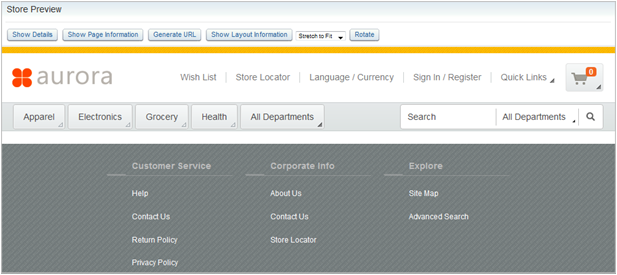
    Aperçu du magasin affichant l'agencement par défaut
    La page comporte un en-tête et un bas de page, mais pas de contenu. En effet, aucun agencement n'est encore affecté à la nouvelle page. Lorsque vous créez une page de contenu, elle utilise automatiquement l'agencement par défaut pour toutes les pages de contenu.

    Pour le magasin type Aurora, l'agencement par défaut comporte seulement un emplacement e-Marketing vide dans une colonne unique pour le contenu. Dans ce tutoriel, vous allez laisser l'agencement par défaut vide, puis créer et affecter un agencement qui s'appuie sur un modèle à plusieurs colonnes plus complexe.

  7. Dans la partie supérieure de la fenêtre de l'aperçu du magasin, cliquez sur Afficher les informations sur la présentation.

    La fenêtre Informations sur la page et l'agencement s'ouvre. Lorsque vous affichez une page dans l'aperçu du magasin, vous pouvez ouvrir cette fenêtre pour déterminer si l'agencement par défaut ou un agencement affecté est appliqué à la page. Dans ce cas, l'agencement par défaut est appliqué :
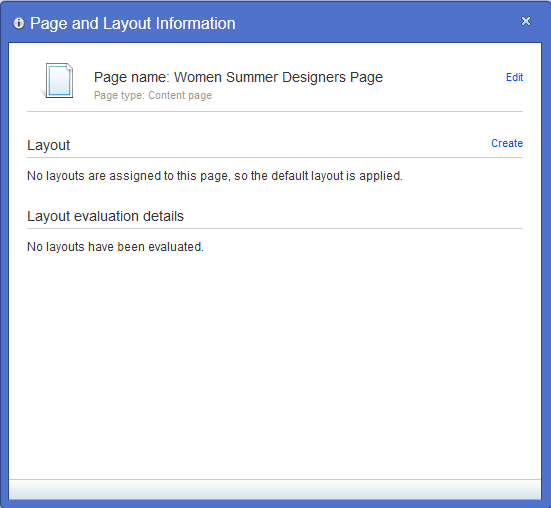

    Fenêtre Informations sur la page et l'agencement
  8. Fermez la fenêtre Informations sur la page et l'agencement.
  9. Fermez la fenêtre d'aperçu du magasin.
  10. Facultatif : Vérifiez les métadonnées SEO dans le code HTML de la page :
    1. Dans la vue des propriétés de la nouvelle page, sous la zone Mot clé d'URL, copiez l'adresse URL.
      Fenêtre Informations sur la page et l'agencement
    2. Pour fermer la vue des propriétés de la page, cliquez sur Fermer.
    3. Ouvrez une fenêtre de navigateur, collez l'adresse URL dans la zone d'adresse, puis appuyez sur Entrée.
      La page du magasin s'affiche dans la fenêtre de navigateur.
    4. Vous remarquerez que le titre de la page dans la barre de titre du navigateur correspond à votre entrée dans la zone de titre de la page, La mode pour femmes des designers | Aurora.
    5. Cliquez avec le bouton droit de la souris n'importe où sur le contenu de la page, puis cliquez sur Code source de la page ou Afficher la source.
    6. Pour ouvrir la zone de recherche, entrez Ctrl+F.
    7. Pour localiser les métadonnées que vous avez fournies pour votre page, dans la page de recherche, entrez Designer.
      Votre recherche met en évidence le fragment de code suivant, qui contient le titre de page ainsi que la description Meta et les mots clés que vous avez indiqués, dans le code HTML de la page :
      <meta http-equiv="Content-Type" content="text/html; charset=utf-8" />
      <title>Designer Fashions for Women | Aurora</title>
      <meta name="description" content="Designer fashions for women are on sale at Aurora. 
      Shop the latest trends in dresses, handbags, shoes, skirts, and accessories. 
      Free shipping all this month."/>
      <meta name="keyword" content="women, designer, fashion, summer, Gusso, Valenti, Hermitage, 
      Versatil, dresses, handbags, pants, shoes, hats, sunglasses"/>
      <meta name="pageName" content="Women Summer Designers Page"/>

      Les moteurs de recherche utilisent ces métadonnées pour localiser et décrire votre page.

    8. Fermez les deux fenêtres de navigateur qui affichent la source de votre page et votre page.

Résultats

Au cours de cette leçon :
  • Vous avez créé une page et ajouté des métadonnées SEO à la page.
  • Vous avez prévisualisé la page vide dans l'aperçu du magasin et utilisé la fenêtre Informations sur la page et l'agencement pour confirmer que c'est l'agencement par défaut qui est appliqué à la page.
  • Vous avez affiché les métadonnées SEO dans la source de la page.

Dans la leçon suivante, vous allez commencer à créer l'agencement de la page d'arrivée.