Intégration de votre nouvelle page à votre magasin
Dans cette dernière leçon, vous allez ajouter un lien vers votre nouvelle page depuis la barre latérale gauche de la page de rayon Habillement à l'aide d'un widget Liens. Le lien permet aux clients d'accéder à votre nouvelle page depuis une page de rayon pertinente. Dans le widget Liens, vous allez ajouter des liens à deux autres pages de contenu existantes dans le magasin type Aurora.
About this task
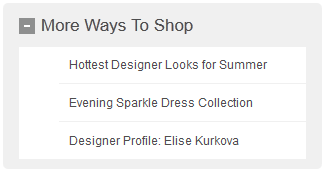
La capture d'écran ci-dessous illustre le widget Liens que vous ajoutez à la page de rayon Habillement. Le lien intitulé Dénichez les looks de designer les plus sexy de l'été
est le lien vers votre nouvelle page de contenu :
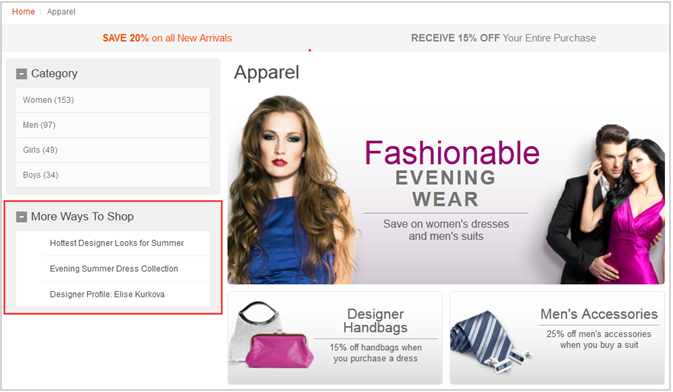
Pour en savoir plus sur le widget Liens, lisez la rubrique suivante :
Dans le magasin type Aurora, les six pages de rayon suivantes utilisent toutes la même agencement : Habillement, Electronique, Santé, Maison et équipement, Epicerie et Magazines et journaux. Toutefois, les trois liens que vous ajoutez au widget Liens ne sont applicables qu'au rayon Habillement. Par conséquent, vous copiez l'agencement existant pour les six pages de rayon. Vous utilisez la copie pour créer un autre agencement pour la page de rayon Habillement seulement. Vous ajoutez le widget Liens au nouvel agencement.
Procedure
-
Dans la vue de l'explorateur, cliquez sur le dossier Agencements.
La liste des agencements pour le magasin s'affiche.
-
Recherchez et sélectionnez la ligne contenant un agencement intitulé DepartmentPageLayout.
Vous constaterez les points suivants :
- Dans la colonne Priorité, cet agencement est associé à la priorité 0, qui représente la priorité la plus faible.
- Dans la colonne Affecté à, cet agencement est affecté à six catégories, dont Habillement :
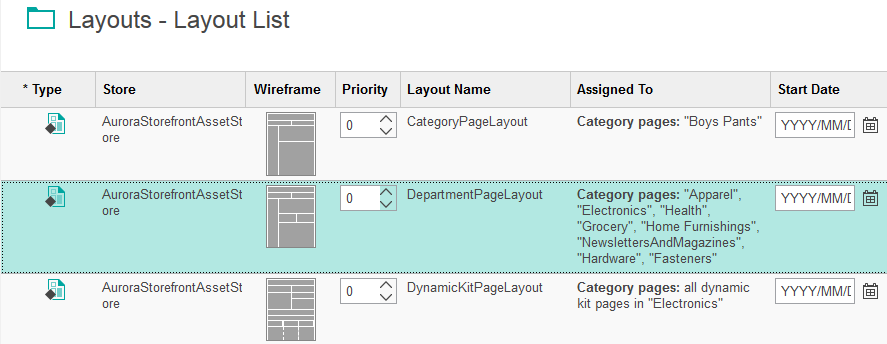
A l'étape suivante, vous allez copier l'agencement de page de rayon (DepartmentPageLayout). Vous allez utiliser la copie en tant que nouvel agencement affecté uniquement à la page de rayon Habillement. Dans le nouvel agencement, vous allez inclure le widget Liens.
-
Dans la barre d'outils, cliquez sur
 Copier.
-
Dans la barre d'outils, cliquez sur
 Coller.
Un nouvel agencement dont le nom est
Coller.
Un nouvel agencement dont le nom estCopie de DepartmentPageLayout
s'ouvre. Cette copie est identique à l'original, y compris les affectations de page et les widgets. - Dans la zone Nom de l'agencement, remplacez le nom par ApparelPageLayout.
-
Dans la zone Priorité, indiquez la valeur 1.

Souvenez-vous que l'agencement DepartmentPageLayout d'origine est associé à la priorité 0. En affectant une priorité plus élevée à ce nouvel agencement, vous remplacez l'agencement d'origine dans la boutique en ligne. -
Définissez la date de début 1er mai et la date de fin 31 mai.
Vérifiez que cette période correspond au calendrier que vous avez affecté à l'agencement pour votre page de contenu, y compris l'année.
-
Dans le tableau Pages, cliquez avec le bouton droit de la souris sur la ligne correspondant à la page Electronique, puis cliquez sur Supprimer. Supprimez également les pages Santé, Epicerie, Maison et équipement et Magazines et journaux.
Résultat : à présent, cet agencement est affecté à la page de rayon Habillement seulement.

-
Cliquez sur l'onglet Conception de l'agencement.
Dans l'image Maquette fonctionnelle, vous constaterez que l'agencement possède une barre latérale gauche, qui correspond à l'emplacement 5.
-
Dans le tableau Widgets et emplacements de l'agencement, cliquez sur l'en-tête de colonne Emplacement pour trier les widgets en fonction de l'emplacement auquel ils sont affectés.
Si la colonne n'est pas triée à la première tentative, cliquez sur l'en-tête de la colonne Emplacement une deuxième fois.
Vous constaterez qu'à l'emplacement , il existe déjà deux widgets : Navigation dans les facettes et Navigation de catégorie :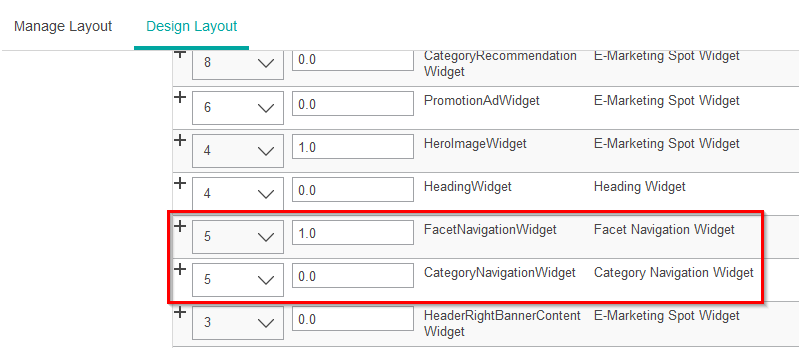
A présent, ajoutez le widget Liens à l'emplacement 5.
- Dans l'image Maquette fonctionnelle, cliquez sur l'emplacement 5.
- Dans la zone Filtrer par, entrez Liens.
-
Cliquez sur le widget Liens, puis cliquez sur OK.
La vue des propriétés du widget Liens s'affiche.
-
Dans la colonne Séquence du widget Liens, remplacez 0.0 par 2.0. Cette modification garantit l'affichage du widget Liens sous les widgets Navigation de catégorie et Navigation dans les facettes dans la barre latérale gauche.
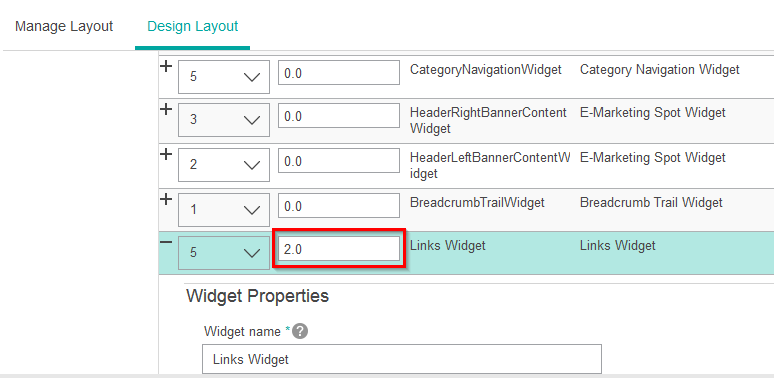
- Dans la zone Nom du widget, entrez Liens pour l'agencement Habillement.
- Dans la zone Titre d'affichage, entrez Autres façons de faire des achats.
-
Dans le widget Liens, ajoutez un lien à votre nouvelle page de contenu :
-
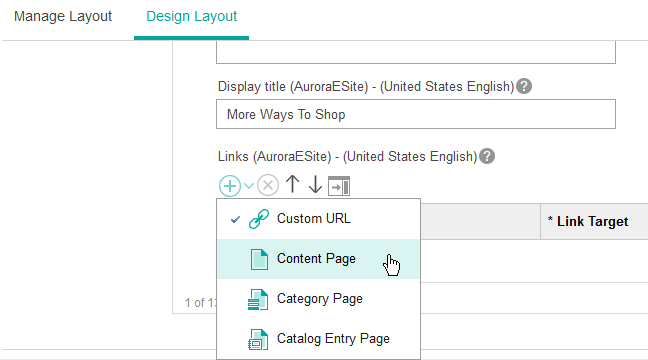
Au-dessus du tableau Liens, cliquez sur la flèche à droite de l'icône
 Ajouter un lien. Ensuite, sélectionnez Page de contenu :
-
Au-dessus du tableau Liens, cliquez sur la flèche à droite de l'icône
-
Ajoutez un deuxième lien au widget Liens :
-
Au-dessus du tableau Liens, cliquez sur la flèche à droite de l'icône Ajouter un lien. Ensuite, sélectionnez Page de contenu :
-
Au-dessus du tableau Liens, cliquez sur la flèche à droite de l'icône
-
Ajoutez un troisième lien au widget Liens :
-
Au-dessus du tableau Liens, cliquez sur la flèche à droite de l'icône Ajouter un lien. Ensuite, sélectionnez Page de contenu :
-
Au-dessus du tableau Liens, cliquez sur la flèche à droite de l'icône
- Cliquez sur Enregistrer et prévisualiser.
-
Le nouveau widget Liens est affiché dans la barre latérale gauche de la page Habillement.
-
Dans le widget Liens, cliquez sur
Dénichez les looks de designer les plus sexy de l'été
, qui correspond au lien vers votre page.Votre page de contenu s'affiche avec cet agencement.
Results
Cette leçon conclut le tutoriel.