Utilisation de la vue comparative
Vous pouvez comparer les détails de deux objets dans le Management Center. Cela vous permet de comparer visuellement leurs différences. Par exemple, vous pouvez déterminer les différences entre deux versions d'objets catalogue.
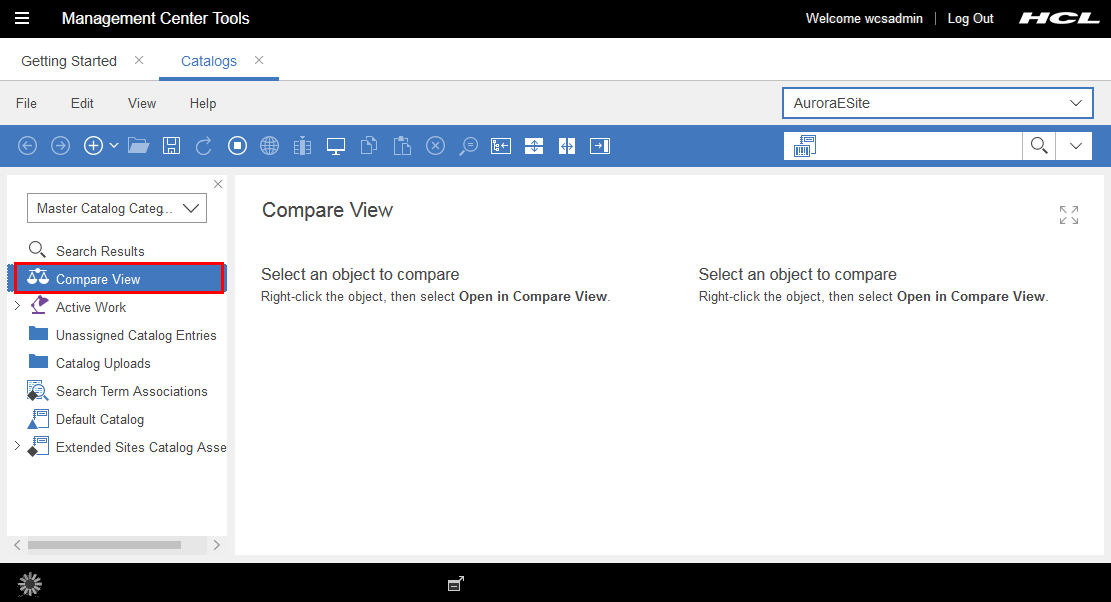
Vous pouvez accéder à la vue comparative en cliquant sur le noeud Vue comparative dans l'arborescence de l'explorateur. Cette vue est divisée en deux parties, ou zones de comparaison. Vous pouvez faire glisser des objets vers chacune de ces zones ou bien sélectionner un ou deux objets à afficher dans les zones de comparaison.
Vous pouvez fractionner la vue comparative verticalement ou horizontalement (à l'aide des icônes  ou
ou  ) et disposer ainsi les objets à comparer côte à côte ou l'un au-dessus de l'autre.
Procédure
- Ouvrez l'outil Centre de gestion.
- Utilisez l'une des méthodes suivantes pour comparer deux objets.
Option Description Dans la vue comparative - Dans la vue Explorateur, cliquez sur Vue comparative.
- Faites glisser le premier objet depuis la vue de l'explorateur ou à partir de la vue des utilitaires et déposez-le dans l'une des zones de comparaison de la vue comparative.
- Faites glisser le deuxième objet depuis la vue de l'explorateur ou à partir de la vue des utilitaires et déposez-le dans l'autre zone de comparaison de la vue comparative.
Remarque : Vous ne pouvez déposer un objet que dans une zone de comparaison vide.Utilisation du menu - Faites un clic droit sur le premier objet dans la vue Explorateur, la vue des utilitaires ou la vue de liste et sélectionnez Ouvrir dans la vue comparative.
- Faites un clic droit sur le deuxième objet dans la vue Explorateur, la vue des utilitaires ou la vue de liste et sélectionnez Ouvrir dans la vue comparative.
Remarque : Si deux objets sont déjà affichés dans la vue comparative et que vous tentez d'en ouvrir un troisième, les deux zones de comparaison s'effacent et la vue affiche le troisième objet pour vous permettre d'effectuer une nouvelle comparaison. - Facultatif : Utilisez l'icône dans l'angle supérieur droit de la vue comparative pour agrandir celle-ci au maximum.