Remplacement de chaînes de texte

Utilisez Chercher et remplacer pour modifier des chaînes de texte dans les objets métier, comme les descriptions de produit, les noms de promotion ou les descriptions de pièces jointes. Vous pouvez utiliser Chercher et remplacer dans tous les outils du Centre de gestion.

Procédure

  1. Ouvrez l'outil Centre de gestion.
  2. Ouvrez une vue de liste et assurez-vous que le tableau est mis en évidence en cliquant sur une cellule de ce tableau, ou sur un en-tête du tableau (comme mis en valeur dans la capture d'écran) ; cliquez sur Editer > Chercher et remplacer. Vous pouvez également cliquer sur l'icône Chercher et remplacer Chercher et remplacer dans la barre d'outils.
    Exemple de vue de liste Entrée de catalogue
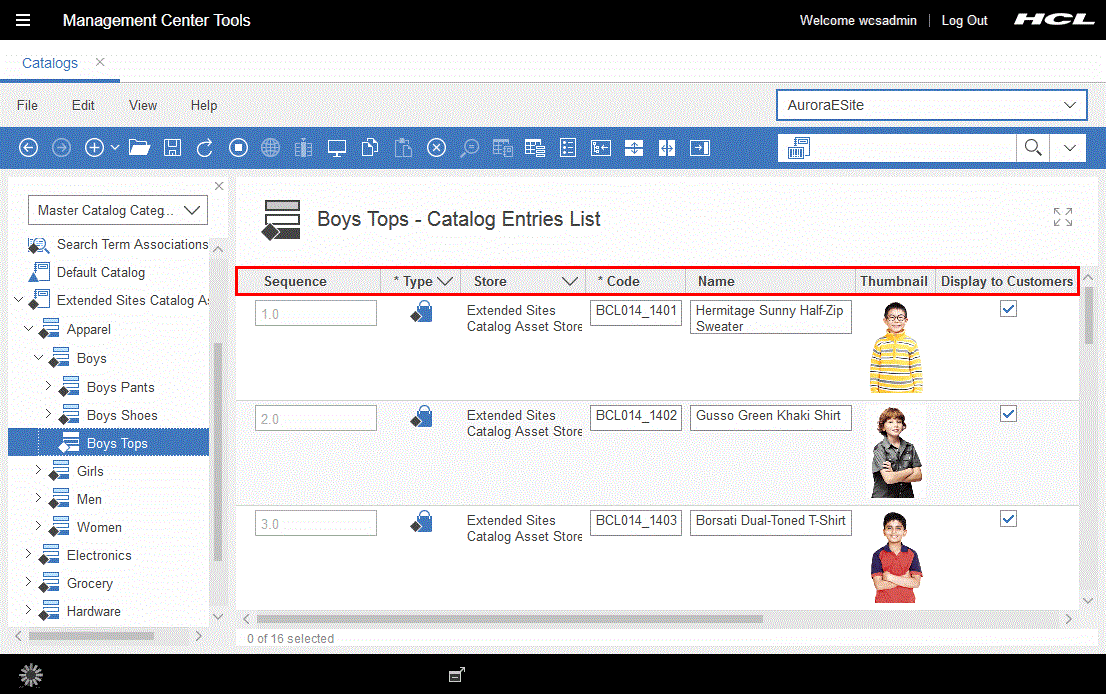
    Exemple de vue de liste dans l'outil Catalogues
  3. Dans la fenêtre Chercher et remplacer :
    1. Dans la zone Rechercher, entrez les caractères ou mots que vous souhaitez rechercher.
    2. Dans la zone Remplacer, entrez le texte de remplacement.
      Options supplémentaires pour rechercher des chaînes :
      Option Description
      Correspondance maj/min Pour ne rechercher que du texte en caractères majuscules ou minuscules, tel qu'indiqué dans la zone Rechercher, sélectionnez Respecter la casse.
      Revenir au début Désélectionnez cette option pour que la recherche s'effectue depuis la position en cours jusqu'au bas de la page. Par défaut, la recherche se poursuit au début de la page une fois que la fin de la page a été atteinte.
    3. Pour remplacer toutes les instances du texte en même temps, cliquez sur Tout remplacer. Pour remplacer une instance à la fois, cliquez sur Chercher ensuite, puis cliquez sur Remplacer.
    Remarque : Vous ne pouvez pas remplacer de texte si :
    • le texte se trouve dans la vue de liste ;
    • le texte contient un formatage mixte, par exemple, si une partie d'un mot est soulignée.