Ajout d'entrées de catalogue à plusieurs catégories de vente
En tant que Gestionnaire de catégories ou Responsable produit, vous pouvez vous servir des affectations d'entrées de catalogue pour ajouter des entrées à plusieurs catégories de vente à la fois. Grâce aux affectations d'entrées de catalogue, vous pouvez créer des catégories de vente sans perte de temps ni d'efficacité.
- Définissez ou mettez à jour la règle de la catégorie et appliquez-la. Pour plus d'informations, voir Définition de la règle d'affectation des entrées de catalogue à une catégorie de vente basée sur une règle.
- Appliquez de nouveau la règle en cours de la catégorie. Pour plus d'informations, voir Nouvelle application de la règle pour affecter des entrées de catalogue à une catégorie de vente basée sur une règle.
Pourquoi et quand exécuter cette tâche
Lorsque vous créez des affectations d'entrées de catalogue, vous ne pouvez pas créer d'affectations pour une catégorie qui est verrouillée dans un espace de travail à des fins de modification par un autre utilisateur. Si une catégorie de vente est verrouillée, les affectations d'entrée de catalogue ne sont pas sauvegardées. Lorsque les modifications ont été approuvées et que la catégorie de vente est déverrouillée, vous pouvez affecter les entrées de catalogue à la catégorie de vente.
 Si votre site utilise un modèle de site étendu, vous pouvez utiliser la fonction d'affectation d'entrées de catalogue pour créer n'importe quel type d'affectation suivant :
- Entrées de catalogue appartenant à votre magasin de sites étendus à des catégories de vente appartenant à votre magasin de sites étendus
- Entrées de catalogue appartenant à votre magasin de sites étendus à des catégories de vente appartenant au magasin de ressources de catalogue (uniquement si vous disposez d'un accès au magasin de ressources de catalogue)
- Entrées de catalogue appartenant à votre magasin de ressources de catalogue aux catégories de vente appartenant à votre magasin de sites étendus
Procédure
- Open the Catalogs tool.
- Dans la barre d'outils, cliquez sur la flèche située à droite de l'icône

 Nouveau et choisissez Affectations d'entrée de catalogue.
- Dans le tableau Catégories de vente, incluez les catégories de vente auxquelles vous souhaitez ajouter les entrées de catalogue. Si vous connaissez le nom des catégories de vente, entrez-le dans la zone de recherche et cliquez sur Rechercher et ajouter. Pour rechercher ou parcourir des catégories de vente, utilisez la vue des utilitaires.
- Dans le tableau Entrées de catalogue, indiquez les entrées de catalogue à affecter aux catégories de vente dans le tableau Catégories de vente. Si vous connaissez le nom des entrées de catalogue, entrez-le dans la zone de recherche et cliquez sur Rechercher et ajouter. Pour rechercher ou parcourir des entrées de catalogue, utilisez la vue des utilitaires.La capture d'écran suivante est un exemple des tableaux Entrées de catalogue et Catégories de vente.
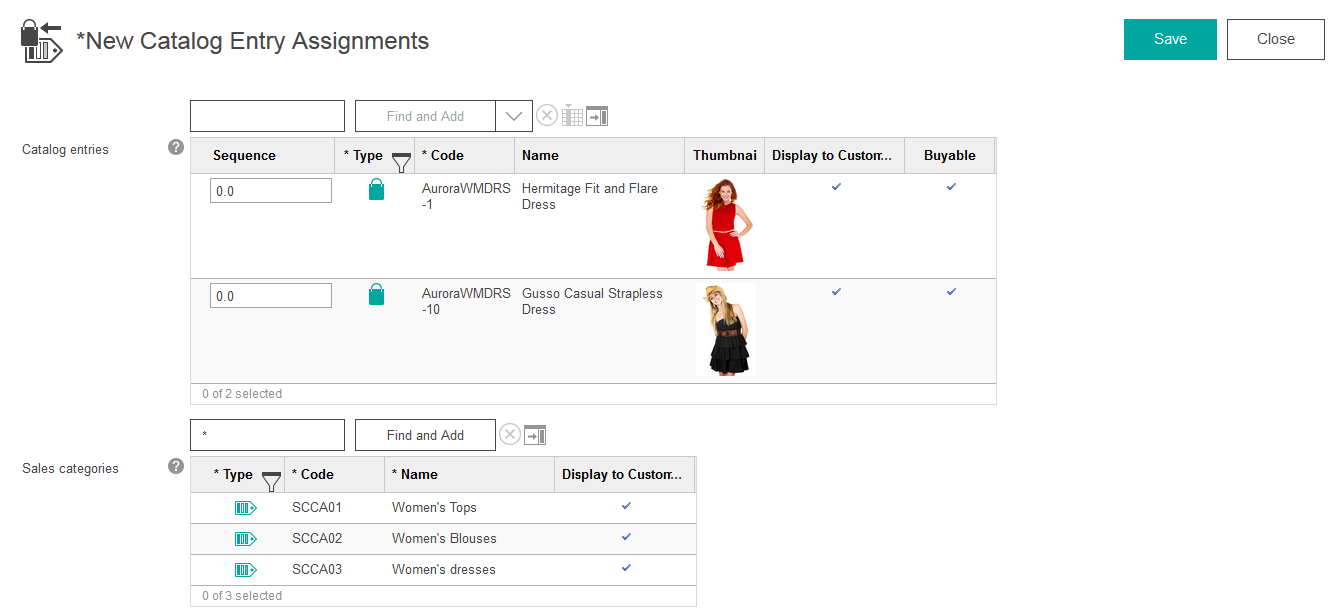 Remarque : Vous ne pouvez pas affecter de produit directement à une catégorie de vente. Lorsque vous affectez un produit, ses SKU sont automatiquement affectées à la catégorie.
 - Facultatif : Indiquez la séquence dans laquelle les entrées de catalogue s'affichent dans toutes les catégories de vente. Cette séquence indique l'ordre dans lequel les entrées de catalogue apparaissent lorsque les entrées de catalogue sont ajoutées à la fin de la liste pour les catégories de vente. Dans l'outil Nouvelles affectations d'entrée de catalogue, vous ne voyez pas les entrées de catalogue déjà affectées aux catégories de vente et vous ne pouvez pas changer leur séquence. Si vous souhaitez changer la séquence des entrées de catalogue que vous ajoutez et de celles déjà affectées aux catégories de vente, ouvrez la Liste d'entrées de catalogue des catégories de vente après avoir enregistré vos nouvelles affectations, puis modifiez leur séquence.Remarque : Vous pouvez afficher davantage de propriétés relatives aux entrées de catalogue et aux catégories de vente dans chaque tableau, mais vous ne pouvez pas les modifier dans l'outil Nouvelles affectations d'entrée de catalogue. Vous devez ouvrir la vue des propriétés de l'entrée de catalogue ou de la catégorie de vente pour pouvoir modifier ses propriétés. Pour afficher davantage de propriétés relatives aux entrées de catalogue et aux catégories de vente dans les tables, cliquez avec le bouton droit de la souris sur un en-tête de colonne de la table de votre choix. Sélectionnez Configurer les colonnes pour ouvrir la fenêtre Sélecteur de colonnes. La liste de toutes les propriétés que vous pouvez afficher ou configurer pour les objets s'affiche. Sélectionnez les noms d'en-tête de colonne des propriétés pour lesquelles définir des valeurs dans la boîte de dialogue et cliquez sur OK pour ajouter les colonnes au tableau.
- Cliquez sur Sauvegarder. Toutes les entrées de catalogue du tableau Entrées de catalogue sont affectées à toutes les catégories de vente du tableau Catégories de vente. La vue Nouvelles affectations d'entrée de catalogue se ferme.
Une fois la création des affectations terminée, les entrées de catalogue s'affichent dans la séquence de la Liste d'entrées de catalogue de toutes les catégories de vente. Si vous créez un grand nombre d'affectations, le processus peut durer un certain temps. Vous pouvez poursuivre votre travail dans le Management Center pendant l'opération de création des affectations.
Si des erreurs se produisent lors de l'enregistrement, ouvrez la fenêtre Console de messages afin d'identifier les erreurs et les affectations qui n'ont pas été enregistrées. Les catégories de vente qui comportent une erreur s'ouvrent dans le dossier de travail actif. Ne rechargez pas la liste des catégories de vente. Vous devez résoudre les erreurs de toutes les catégories ouvertes, par exemple supprimer les affectations en double, avant de procéder à une nouvelle tentative de sauvegarde.