Créer et prévisualiser des pièces jointes dans l'outil Catalogues
Utilisez l'outil Catalogues pour créer une pièce jointe. Pour associer un fichier géré à une entrée de catalogue, créez d'abord une pièce jointe.
Procédure
- Ouvrez le centre de gestion.
- Dans le menu hamburger, cliquez sur Catalogues. La page Catalogues s'affiche.
- Sélectionnez un magasin pour créer une pièce jointe.
- Sélectionnez une entrée de catalogue pour laquelle vous souhaitez créer une pièce jointe.
- Cliquez deux fois sur l'entrée de catalogue.
- Accédez à l'onglet Actifs associés.
-
Cliquez sur l'icône nouveau et sélectionnez si vous souhaitez ajouter une pièce jointe, une URL ou un fichier.
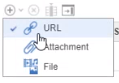
- Cliquez sur Pièce jointe pour créer une pièce jointe.
-
Dans la zone Rechercher et ajouter, entrez le nom d'une pièce jointe que vous souhaitez ajouter et cliquez sur OK. Elle va répertorier tous les résultats de la recherche sur le côté droit de la page.
Remarque : Vous pouvez entrer un mot clé de recherche dans * pour obtenir un meilleur résultat de recherche.
- Faites glisser et déposez la pièce jointe dans la colonne Actifs associés.
-
Entrez les informations suivantes dans la section Informations générales sur la pièce jointe :
Propriété Description Séquence Ordre d'apparition de l'objet dans la vitrine. Les numéros sont affichés par ordre croissant. Type Type de ressource. Cette zone est en lecture seule. Royaume-Uni Magasin auquel la ressource appartient, si les espaces de travail sont activés ou dans le cas d'un modèle de sites étendus. Chemin L'une des options suivantes est affichée : - Le chemin de l'URL s'affiche si cette URL est directement associée à l'objet métier. Le chemin s'affiche également s'il n'y a qu'une seule adresse URL dans la pièce jointe.
- La mention Plusieurs ressources est affichée si une pièce jointe existante est associée à l'objet métier Plusieurs ressources s'affichent lorsque la pièce jointe contient plusieurs URL.
- La mention Aucune ressource s'affiche si la pièce jointe ne contient aucune URL.
Code Identificateur indépendant de la langue. Utilisation Utilisation de la ressource. Le type de ressource (image ou document) peut affecter la manière dont la ressource est affichée dans la vitrine. Remarque : Cette zone est obligatoire.Nom d'administration Nom d'administration de la ressource. Il apparaît dans le Management Center seulement. Nom d'affichage Nom de l'actif qui apparaît dans la vitrine. Description abrégée Brève description. Cette zone peut être éditée en plusieurs langues. Les administrateurs et les clients peuvent voir cette description. Elle s'affiche dans la vitrine lorsque le client passe le pointeur de la souris sur les ressources associées à l'objet du catalogue. Description détaillée Description détaillée, si nécessaire. Cette zone peut être éditée en plusieurs langues. Les administrateurs et les clients peuvent voir cette description. Remarque : Cette zone est masquée par défaut. Pour faire apparaître une zone masquée, faites un clic droit sur un en-tête de colonne et sélectionnez Configurer les colonnes. - Une fois les informations ajoutées, cliquez sur Enregistrer et prévisualiser. La pièce jointe peut être prévisualisée à partir de Management Center.