
Le traitement du langage naturel est activé à l'aide de la variable d'environnement
NLP_ENABLE_LANGUAGE_CODE. L'utilisateur doit définir la valeur par défaut afin de pouvoir utiliser la fonctionnalité NLP. Cette variable est décrite dans
Données d'environnement dans Vault. Pour activer le NLP pour d'autres langues, ajoutez la variable du code de langue dans les conteneurs de service NiFi et Query. Pour Docker Compose, ce processus est décrit dans
Déploiement de HCL Commerce Version 9.1 avec une recherche basée sur Elasticsearch et d'une base de données IBM Db2 à l'aide de Docker Compose. Vous pouvez également ajouter des langues dans le fichier
values.yaml en tant que paramètre d'environnement (le code de langue n'est pas sensible à la casse) :
nifiApp: envParameters: NLP_ENABLE_LANGUAGE_CODE: en, es
HCL Commerce NLP prend en charge l'anglais, le français et l'espagnol par défaut. Vous pouvez ajouter l'allemand ou le chinois en ajoutant les codes
de et
zh à la liste, par exemple :
en,es,fr,de,zh. Pour activer la prise en charge de plusieurs langues, ajoutez une valeur séparée par des virgules de cette liste. Par exemple, l'ajout de
en,es active NLP pour l'anglais et l'espagnol.

Seul l'anglais (code
en) est pris en charge lors du déploiement initial de
HCL Commerce décrit dans
Déploiement de HCL Commerce Version 9.1 avec une recherche basée sur Elasticsearch et d'une base de données IBM Db2 à l'aide de Docker Compose. Pour ajouter une langue supplémentaire, créez des images Docker pour prendre en charge les nouvelles langues pour les services Ingest et Query. Assurez-vous d'utiliser uniquement les modèles de langue version 4.4.0, car 4.4.0 est la seule version prise en charge.
- Pour NiFi
- Créez la structure de sous-répertoires suivante dans un répertoire de travail :
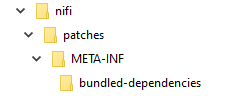
- Téléchargez le fichier stanford-corenlp-4.4.0-models-*.zip de votre nouvelle langue à partir de la page Historique des versions du site Web Stanford Core, dans le sous-répertoire bundled-dependencies.
- Créez le Dockerfile suivant dans le répertoire nifi. Remplacez le fichier d'exemple stanford-corenlp-4.4.0-models-*.jar par le nom de votre fichier de langue téléchargé. (Notez que le nom du serveur, myserver.example.com, est un exemple ; remplacez-le par l'adresse appropriée pour votre site.)
FROM myserver.example.com/9.1.13.1/search-nifi-app:latest COPY --chown=nifi:nifi patches/ /patches USER root RUN cd /patches && \ jar uvf /opt/nifi/nifi-current/extensions/commerce-search-data-nar-9.1.13.0.nar META-INF/bundled-dependencies/stanford-corenlp-4.4.0-models-*.jar && \ chmod 0755 /opt/nifi/nifi-current/extensions/commerce-search-data-nar-9.1.13.0.nar && \ chown nifi:nifi /opt/nifi/nifi-current/extensions/commerce-search-data-nar-9.1.13.0.nar && \ rm -rf /patches/META-INF USER nifi

À partir de la version 9.1.14, créez le Dockerfile à l'aide de l'utilisateur
comuser, comme suit :
FROM myserver.example.com/9.1.14.0/search-nifi-app:latest COPY --chown=comuser:comuser patches/ /patches USER root RUN cd /patches && \ jar uvf /opt/nifi/nifi-current/extensions/commerce-search-data-nar-9.1.14.0.nar META-INF/bundled-dependencies/stanford-corenlp-4.4.0-models-*.jar && \ chmod 0755 /opt/nifi/nifi-current/extensions/commerce-search-data-nar-9.1.14.0.nar && \ chown comuser:comuser /opt/nifi/nifi-current/extensions/commerce-search-data-nar-9.1.14.0.nar && \ rm -rf /patches/META-INF USER comuser
- Exécutez la commande suivante :
docker build -t myserver.example.com/9.1.13.1/search-nifi-app:custom-image .
Une image Docker NiFi qui inclut le nouveau fichier de langue sera créée.
- Pour le service Query
- Dans un répertoire de travail, créez un répertoire nommé query et, à l'intérieur, un subdirectory nommé correctifs.
- Téléchargez le fichier stanford-corenlp-4.4.0-models-*.zip de votre nouvelle langue à partir de la page Historique des versions du site Web Stanford Core, dans le sous-répertoire patches.
- Créez le Dockerfile suivant dans le répertoire Query. Remplacez l'exemple de stanford-corenlp-4.4.0-models-*.jar par le nom de votre fichier de langue téléchargé.
FROM myserver.example.com/9.1.13.1/search-query-app:latest COPY patches/stanford-corenlp-4.4.0-models-*.jar /profile/patches RUN chmod -R 0755 /SETUP/bin && \ /SETUP/bin/patch.sh
- Exécutez la commande suivante :
docker build -t myserver.example.com/9.1.13.1/search-query-app:custom-image .
Une image de service Docker Query sera créée et inclut le nouveau fichier de langue.