ライセンスの確認と構成
「ライセンス状況」ページでは、ライセンス状況を確認し、コンプライアンス違反を防ぐか、アクティブなライセンスを適用するための修正アクションを行います。このリリースでは、このインターフェイスは英語でのみ使用できます。
コンプライアンス違反の場合、Remote Control は正常に機能します。しかし
- コンプライアンス違反の理由がライセンスの有効期限、失効、または制限である場合、対象ユーザーはサーバーへのログオンを許可されません。この場合は「admin」ユーザーのみがログオンでき、ライセンス条件の確認と修復が可能になります。
- コンプライアンス違反の理由が、資格を持つターゲットよりも管理されるターゲットの数が多いことである場合、対象ユーザーのログオン制限はありません。ただし、サーバーは新しいクライアントの登録を拒否します。
前提条件
- ライセンスを確認するには、WebReports サービスが実行されている必要があります。ローカルまたはリモートの複数の Web レポート・サーバーをインストールした場合は、REST API を使用する Web レポート・サーバーを指定する必要があります。
- 有効なライセンスを設定するには、定義または割り当てられた役割のいずれかで、
Can use REST APIおよびCustom Content権限が YES に設定されている、BigFix コンソールのオペレーター資格情報が必要です。
ライセンスの確認
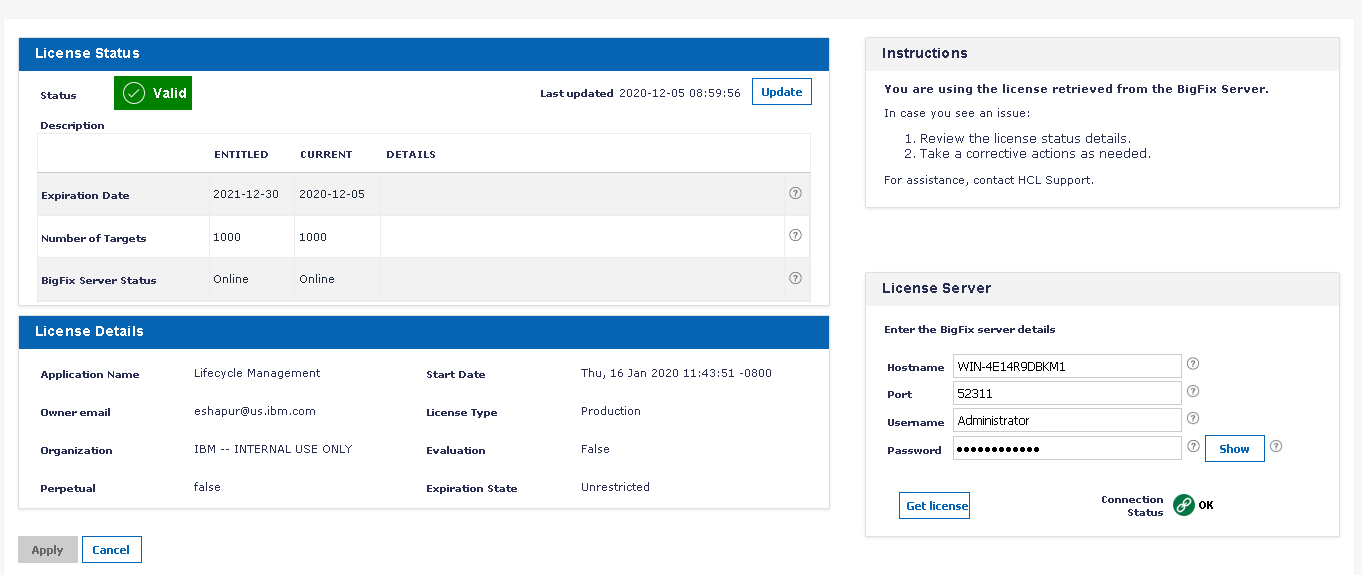
ライセンスを確認するには、Remote Control アプリケーションでをクリックします。Remote Control アプリケーションは、BigFix サーバーからライセンス情報を取得し、ライセンス状況を表示します。
-
「状況」アイコンは、有効、警告、無効などのライセンスの状況を視覚的に示します。
-
「最終更新」には、最後のライセンス・コンプライアンス評価のタイムスタンプが表示されます。ライセンス・コンプライアンスは、サーバーの起動時またはライセンスの最終更新時に 24 時間ごとに計算されます。
-
「説明」には、警告または無効なライセンス状況につながる理由が提供されます。
-
「資格」、「現在」および「詳細」列には、ライセンス状況の定義に一致する要素のリストが表示されます。コンプライアンス違反の場合、各要素に詳細なメッセージが表示され、ユーザーが次の手順を実行するのに役立ちます。
-
「ライセンスの詳細」には、いくつかの重要なライセンス属性がリストされます。
-
「手順」には、手順とライセンス状況に関する説明のテキストが提供されます。このパネルの内容は、使用されているライセンスに応じて表示されます。例:
- 試用版ライセンスのインストール
- BigFix ライセンスは取得されたが、まだ適用されていない
- BigFix ライセンスが適用されている
コンプライアンス違反の防止
Remote Control アプリケーションが資格の境界の周辺で動作している場合、警告メッセージが表示されます。ただし、アプリケーションは正常に機能します。
|
資格の境界 (有効期限 + 猶予) |
|
| 有効期限 | 追加の 30 日間 |
| 対象数 | 資格のある対象数の 10% を追加 |
- 「ライセンス状況」ページに警告メッセージが表示される
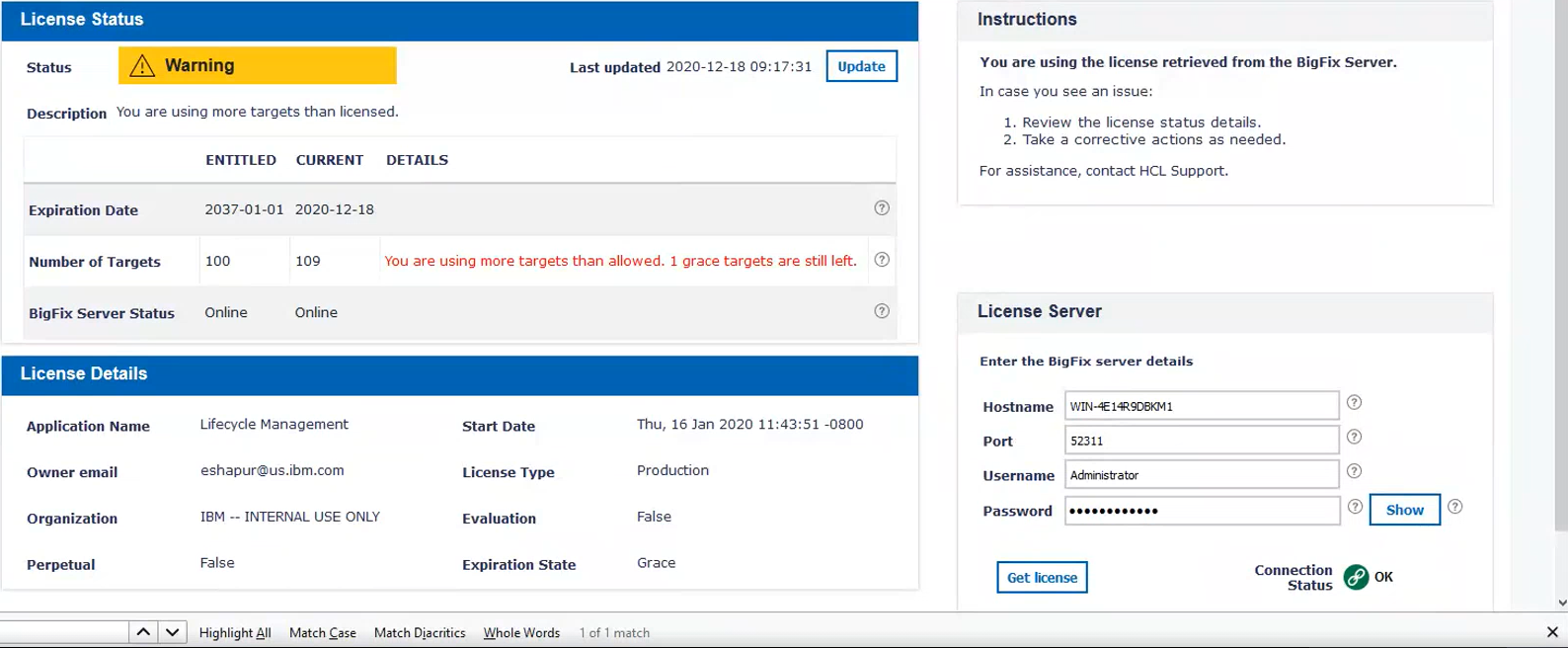
- 「レポート」ページに警告メッセージが表示される

ライセンスの設定
- 「ライセンス状況」ページ
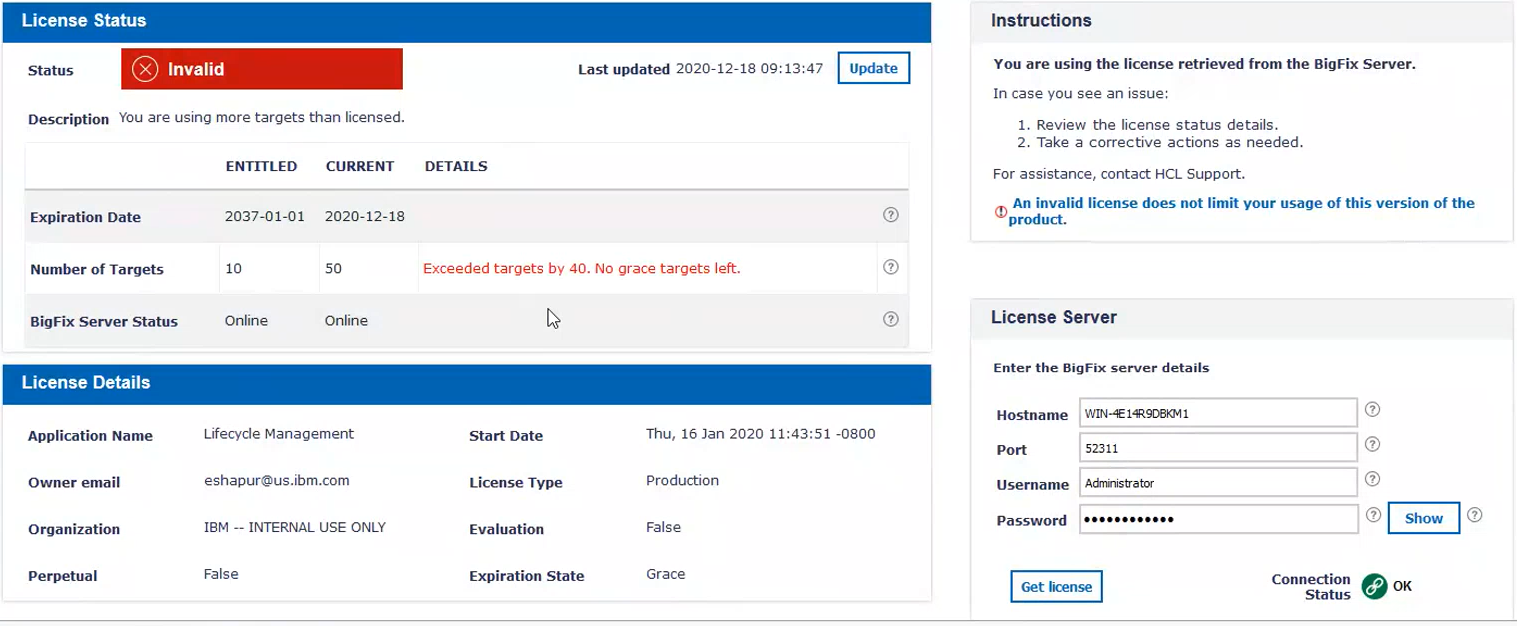
- 「レポート」ページ

- 「ライセンス状況」ページの右側のペインの「ライセンス・サーバー」セクションで、BigFix サーバー・アクセス資格情報を指定します。
- ホスト名: REST API 要求に応答できる BigFix サーバーの FQHN
- ポート: REST API 要求に応答できる BigFix サーバーのポート
- ユーザー名およびパスワード: REST API を使用できる BigFix コンソールのオペレーター資格情報
- 「ライセンスの取得」をクリックします。接続がテストされ、正常であれば、状況は「OK」と表示されます。ライセンス・サーバーに接続され、アクティブなライセンス情報が取得されて表示されます。「手順」パネルに詳細情報が表示されます。
- アクティブなライセンスを使用するには、「適用」をクリックします。「ライセンスが有効」というメッセージが表示されます。「手順」パネルから確認することもできます。