Activation du regroupement de produits
Avant de commencer
- Pour générer des résultats de recherche et atteindre la pertinence visuelle, les attributs pertinents du produit (tels que la couleur) doivent être indexés en les définissant comme consultables et aptes aux facettes dans le Centre de gestion.
Pourquoi et quand exécuter cette tâche
Pour plus de commodité, les tâches suivantes sont organisées en fonction des scénarios décrits dans Regroupement de produits. Vos exigences peuvent ne pas correspondre à ces scénarios spécifiques, vous pouvez donc appliquer la configuration qui convient à vos propres besoins.
| Exécutez cette tâche… | Pour ce faire…. |
|---|---|
| Activez le regroupement de produits pour les recherches de mots clés. | Générez des résultats de recherche pour les SKU dans la vitrine. |
| Activez le regroupement de produits pour la navigation en vitrine. | Affichez les produits avec leurs SKU sous-jacentes lorsqu'un client parcourt la vitrine. |
| Activez la recherche ItemBean pour gérer les facettes sous le Centre de gestion. | Redéfinissez le profil de recherche responsable du renvoi des facettes dans le Centre de gestion afin de renvoyer les facettes basées sur les SKU, au lieu des produits par défaut. |
| Activez le regroupement de produits dans les facettes de catégorie. | Affiche le regroupement de produits dans les facettes de catégorie. |
| Désactivez le cumul des valeurs d'attribut au moment de l'indexation vers le bean de produit. | Empêchez les valeurs d'attribut de remonter depuis n'importe quelle SKU vers ses produits parent. |
| Vous pouvez également utiliser la méthode suivante pour activer les fourchettes de prix indexées pour les produits dans les pages de catégorie. | Affichez les valeurs de prix pour les produits avec différentes SKU dans les pages de catégorie. La fourchette de prix est basée sur les prix de vente minimum et maximum des SKU sous-jacentes du produit. |
| Activez les produits visuellement pertinents dans la vitrine. | Fournissez une pertinence visuelle dans les recherches par mots clés. |
| Promouvez les SKU représentatives dans les résultats de recherche à l'aide des règles de recherche et des attributs de marchandisage. | Autorisez les utilisateurs professionnels à promouvoir une SKU spécifique lorsqu'il existe plusieurs SKU. Par exemple, si la SKU est en vente ou en surstock. |
| Promouvez les SKU représentatives dans les pages de magasin à l'aide d'attributs de marchandisage | Autorisez les utilisateurs professionnels à promouvoir certaines SKU spécifiques aux produits dans les pages de magasin. |
Procédure
Les paramètres suivants sont utiles pour étendre la portée de recherche afin d'inclure les produits et leurs SKU sous-jacentes, et agréger les résultats pour renvoyer uniquement les produits parent.
-
Activez le regroupement de produits pour les recherches de mots clés.
Redéfinir le profil de recherche IBM_findProductsBySearchTerm dans le fichier wc-search.xml de l'EAR Search :
<_config:profile name="IBM_findProductsBySearchTerm" indexName="CatalogEntry">
    <_config:query>
        <_config:param name="searchType" value="10"/>
        <_config:param name="relevancyType" value="2"/>
    </_config:query>
</_config:profile>
Où :- Une valeur searchType de 10 augmente l'étendue de recherche pour inclure des articles.
- Une valeur relevancyType peut alternativement être définie dans le fichier wc-component.xml.
-
Activez le regroupement de produits pour la navigation en vitrine.
Redéfinir le profil de navigation IBM_findProductsByCategory dans le fichier wc-search.xml de l'EAR Search :
<_config:profile name="IBM_findProductsByCategory" indexName="CatalogEntry">
    <_config:query>
        <_config:param name="searchType" value="10"/>
        <_config:param name="relevancyType" value="2"/>
    </_config:query>
</_config:profile>
Où :- Une valeur searchType de 10 augmente l'étendue de recherche pour inclure des articles.
- Une valeur relevancyType peut alternativement être définie dans le fichier wc-component.xml.
-
Activez le regroupement de produits dans les facettes de catégorie.
Redéfinissez le profil IBM_ComposeFacetListByCategoryId, qui est utilisé pour renseigner les facettes de catégorie, dans le fichier wc-search.xml de l'EAR Search :
<_config:profile name="IBM_ComposeFacetListByCategoryId" indexName="CatalogEntry">
    <_config:query>
        <_config:param name="searchType" value="10"/>
        <_config:param name="relevancyType" value="2"/>
    </_config:query>
</_config:profile>
Où :- Une valeur searchType de 10 augmente l'étendue de recherche pour inclure des articles.
- Une valeur relevancyType peut alternativement être définie dans le fichier wc-component.xml.
-
Activez la recherche ItemBean pour gérer les facettes sous le Centre de gestion.
Redéfinissez le profil de recherche responsable du renvoi des facettes dans le Centre de gestion afin de renvoyer les facettes basées sur les SKU, au lieu des produits par défaut. Ajoutez le profil suivant dans le fichier de configuration de recherche wc-search.xml de WC EAR :
<_config:profile indexName="CatalogEntry" name="IBM_findFacetsByCategory">
      <_config:query>
         <_config:param name="searchType" value="12"/>
      </_config:query>
</_config:profile>
-
Désactivez le cumul des valeurs d'attribut au moment de l'indexation vers le bean de produit.
- Ouvrez la version du fichier wc-component.xml qui réside sur le Transaction server et définissez la propriété IndexResultGrouping dans le fichier sur true.
- Enregistrez vos modifications et fermez le fichier.
- Prétraitez et générez l'index de recherche.
-
Activez les fourchettes de prix indexées pour les produits dans les pages de catégorie.
-
Modifiez le fichier PriceDisplay_Data.jspf dans le répertoire classique de votre magasin :
 CRS_eardir/crs-web.war/widgetdir/Common/PriceDisplay
 workspace_dir\Stores\WebContent\widgetdir\Common\PriceDisplay
-
Modifiez le fichier PriceDisplay_Data.jspf dans le répertoire classique de votre magasin :
-
Vous pouvez également utiliser la méthode suivante pour activer les fourchettes de prix indexées pour les produits dans les pages de catégorie.
-
Modifiez le fichier PriceDisplay_Data.jspf dans le répertoire classique de votre magasin :
- CRS_eardir/crs-web.war/widgetdir/Common/PriceDisplay
- workspace_dir\Stores\WebContent\widgetdir\Common\PriceDisplay
-
Modifiez le fichier PriceDisplay_Data.jspf dans le répertoire classique de votre magasin :
-
Activez les produits visuellement pertinents dans la vitrine.
Par exemple, rechercher robe rouge dans la vitrine renvoie les produits contenant des SKU avec la couleur rouge. La miniature de SKU rouge s'affiche dans les résultats de recherche, au lieu de la miniature par défaut du produit :
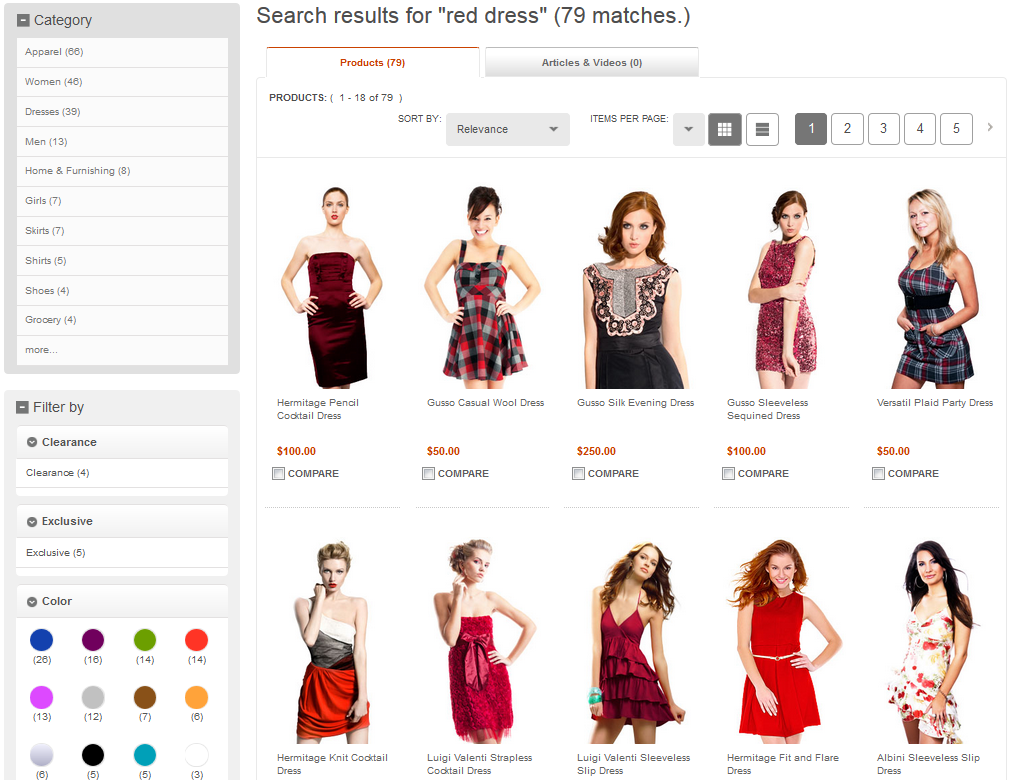 En outre, la sélection d'une facette de couleur différente, telle que rose, affiche la miniature de la SKU rose dans les résultats de recherche :
-
Promouvez les SKU représentatives dans les résultats de recherche à l'aide des règles de recherche et des attributs de marchandisage.
-
Recherchez Robe évasée avec coupe Hermitage dans la vitrine pour voir les résultats suivant :
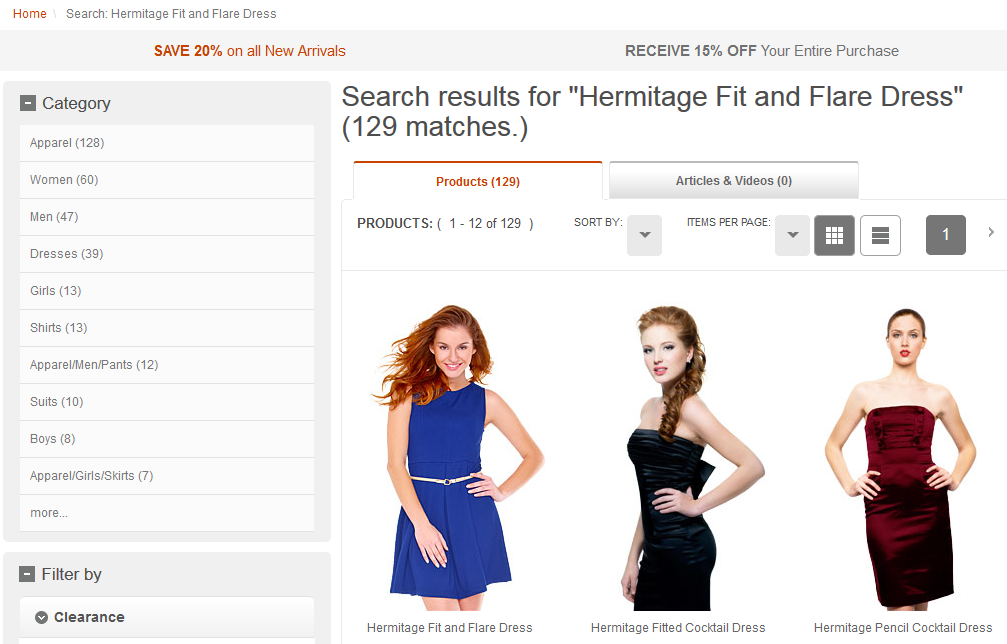
La page des résultats de recherche promeut le résultat Robe évasée avec coupe Hermitage avec sa miniature bleue promue. -
Recherchez Robe évasée avec coupe Hermitage dans la vitrine pour voir les résultats suivant :
-
Promouvez les SKU représentatives dans les pages de magasin à l'aide d'attributs de marchandisage.
-
Accédez à la page dans la vitrine pour voir les résultats suivants :
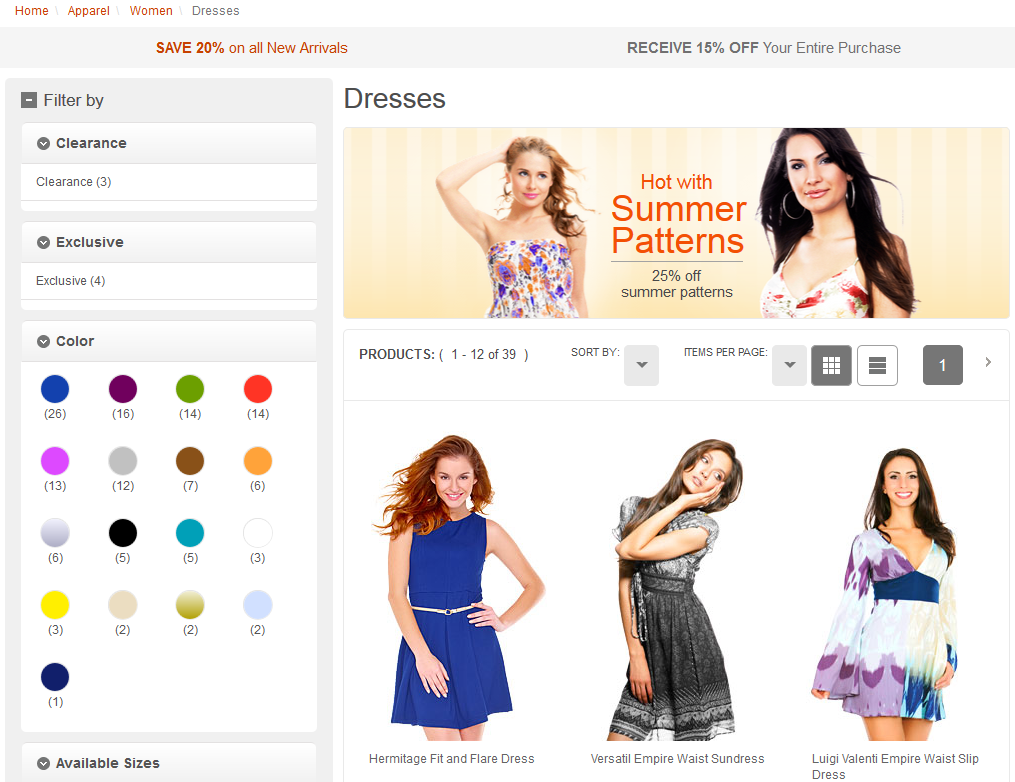
La page de catégorie promeut le résultat Robe évasée avec coupe Hermitage avec sa miniature bleue promue.Remarque : Lorsque le regroupement de produits est activé :- Si vous avez dépublié un produit (afin de le rendre invisible pour le client), vous devez dépublier tous ses SKU enfant. Sinon, le produit sera toujours affiché dans la vitrine.
-
Accédez à la page dans la vitrine pour voir les résultats suivants :