Génération et déploiement d'un fichier NAR personnalisé
About this task
Procedure
-
Lancez une "Génération Maven…" sur le projet de groupement racine. Dans l'explorateur de projets, cliquez avec le bouton droit de la souris sur la racine (commerce-search-custom-bundle) et sélectionnez . (Remarque : il y a deux éléments de menu : Maven build et Maven build... Choisissez Maven build....) La fenêtre Modifier la configuration s'ouvre.
Entrez la commande clean install -U -Denforcer.skip=true dans la zone de texte Objectifs et cliquez sur le bouton Exécuter.
Note:- En cas de dépendances manquantes pour les fichiers JAR
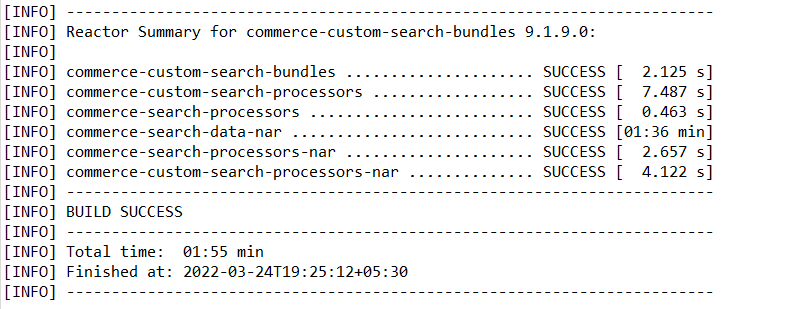
dummy-commerce-search-processors,dummy-hcl-cache-coreoudummy-cf-base, voir Dépannage : dépendances manquantes dans le processeur NiFi personnalisé. - Une fois la génération réussie, les fichiers NAR peuvent être consultés dans le sous-dossier target du projet
commerce-custom-search-processors-nar.
- En cas de dépendances manquantes pour les fichiers JAR
-
Copiez le fichier NAR du projet
commerce-custom-search-processors-nardans le répertoire d'extension désigné du serveur hôte. Montez ces fichiers en tant que volume dans le conteneur Docker NiFi. Ignorez les fichiers NAR générés dans d'autres projets quecommerce-custom-search-processors-nar.Note: Voici un exemple de commande pour créer un conteneur Docker NiFi avec le volume monté sur le répertoire d'extension :
A partir de la version 9.1.9.0, vous devez monter le fichier NAR qui a été ajouté au dossier /extensions au lieu de monter le dossier de volume.docker run -it -p 30600:30600 --name elasticsearch_nifi_1 -v /home/qsuser/nifiext:/opt/nifi/nifi-current/extensions
docker run -it -p 30600:30600 --name elasticsearch_nifi_1 -v /home/qsuser/nifiext/commerce-custom-search-processors-nar-9.1.x.x:/opt/nifi/nifi-current/extensions/commerce-custom-search-processors-nar-9.1.x.x -
Redémarrez le conteneur Docker NiFi pour appliquer les modifications.
Note: Redémarrez le conteneur Docker NiFi chaque fois que vous ajoutez, supprimez ou remplacez des fichiers NAR personnalisés.
-
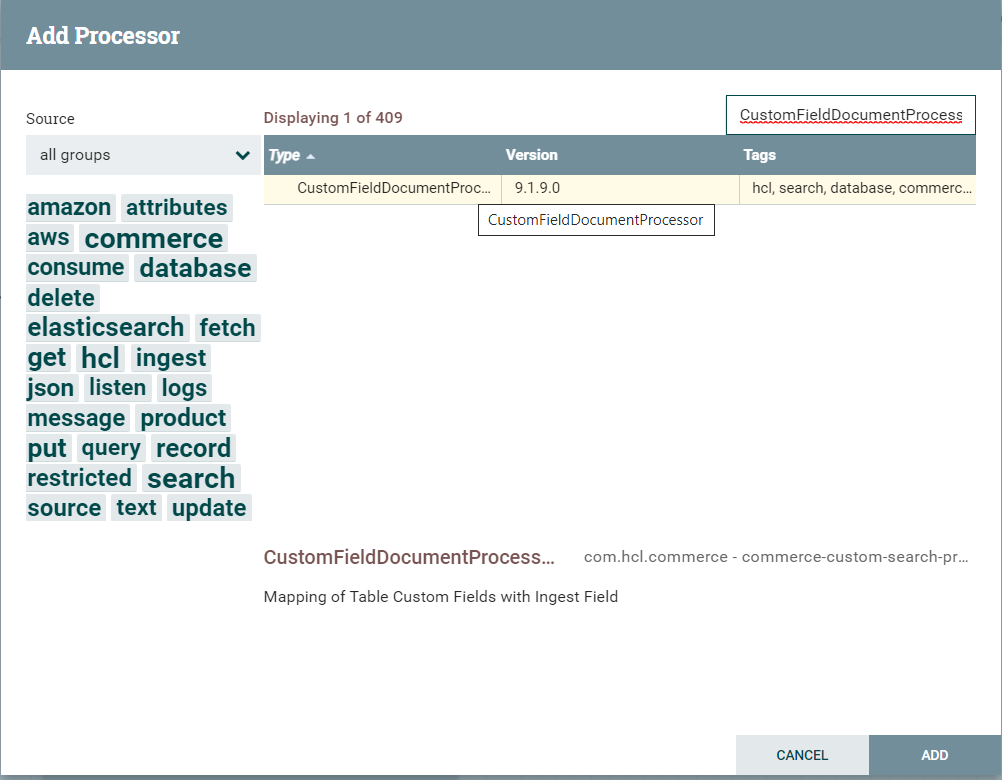
Affichez le processeur personnalisé dans Ajouter un processeur sur la console NiFi.