Générateur de règle de recherche
Le générateur de règle de recherche présente une interface graphique depuis laquelle vous pouvez créer des règles de recherche.
- Lorsqu'un client lance une recherche sur le mot "cafetière" dans le magasin et limite les résultats à la marque "Sharpson", promouvoir la cafetière "Sharpson 12 tasses programmable".
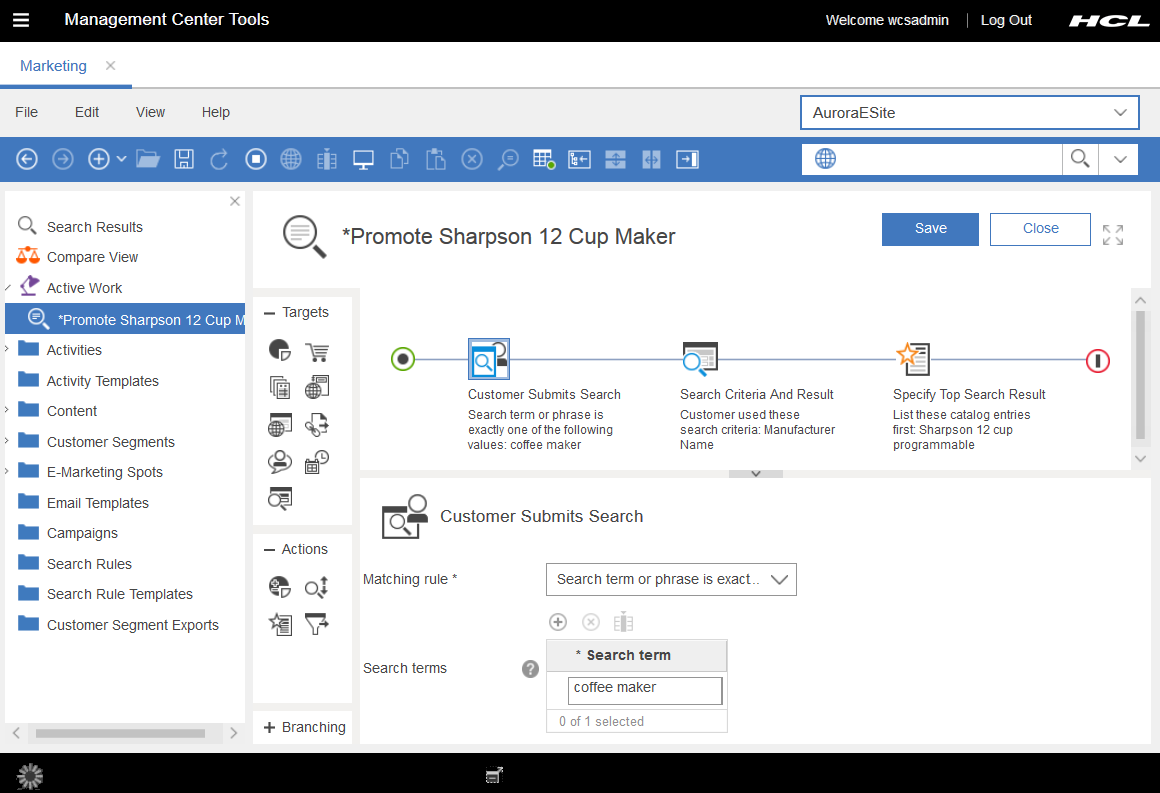
- La règle de recherche est déclenchée par la recherche sur le terme cafetière (coffee maker).
- L'action consiste à faire remonter un produit spécifique en tête des résultats dès lors que le client a sélectionné la valeur Sharpson pour la facette de recherche par marque dans la vitrine.
- La sélection de la marque est évaluée par la cible Critères de recherche et résultat.
- La palette à gauche contient des cibles, des actions et des éléments branche que vous pouvez faire glisser dans la zone de travail. Le déclencheur Le client soumet une recherche est toujours utilisé dans les règles de recherche.
- La zone de travail dans la partie supérieure droite affiche la règle de recherche sous forme de ligne horizontale représentant le flux d'exécution de la règle.
- La vue de propriétés dans la partie inférieure droite présente les propriétés de la règle de recherche ou de l'élément sélectionné.
Vous pouvez faire glisser un élément depuis la palette vers la zone de travail pour l'intégrer dans la règle. Lorsque vous le faites glisser, des connecteurs de flux sont affichés sous formes de sections plus épaisses sur la ligne horizontale dans la zone de travail. Ces connecteurs de flux correspondent à des emplacements vacants sur lesquels vous pouvez placer l'élément. Lorsque vous cliquez sur un élément dans la zone de travail, ses propriétés s'affichent dans la vue de propriétés.
Le début et la fin de la règle sont respectivement représentés par un cercle vert et un cercle rouge. Un clic sur le cercle vert affiche les propriétés générales de la règle dans la vue de propriétés.