
Ajout d'une nouvelle source de données pour les analyses déconnectées
 Disponible à partir de la version 9.2.7. Tous les résultats d'analyse sont importés dans BigFix Inventory à partir d'un répertoire dédié aux analyses déconnectées. Ajoutez ce répertoire en tant que source de données pour autoriser BigFix Inventory à vérifier son contenu et à importer tous les packages qu'il contient. Les packages sont importés pendant chaque importation de données.
Avant de commencer
Procédure
-
Sur l'ordinateur où le serveur BigFix Inventory est installé, créez un répertoire avec un accès en lecture et en écriture, comme :
 /disconnected
 C:\disconnected
- Connectez-vous à BigFix Inventory, puis dans la barre de navigation supérieure, cliquez sur .
-
Cliquez sur Nouveau et spécifiez les valeurs suivantes :
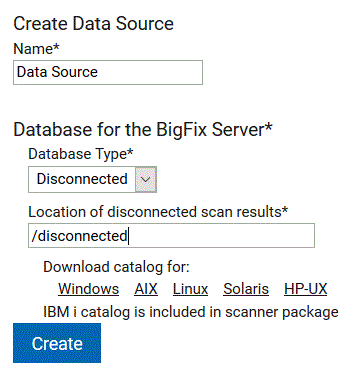
- Téléchargez le catalogue correspondant à la plateforme appropriée. Il est nécessaire pour la reconnaissance de logiciels. Vous devrez le copier dans vos systèmes avec le scanner et les fichiers de configuration.
- Cliquez sur Créer.