
Page Groupement
La page Groupement affiche différentes combinaisons d'articles (groupements) sous forme de tableau, ce qui vous permet de sélectionner des attributs pour les produits et leurs variantes.
La page de détails du groupement est similaire à la page des détails du produit, mais dispose d'une mise à disposition pour l'ensemble des unités de conservation de stock (SKUs), des produits et des variantes du groupement, comme illustré dans l'exemple d'image ci-dessous.
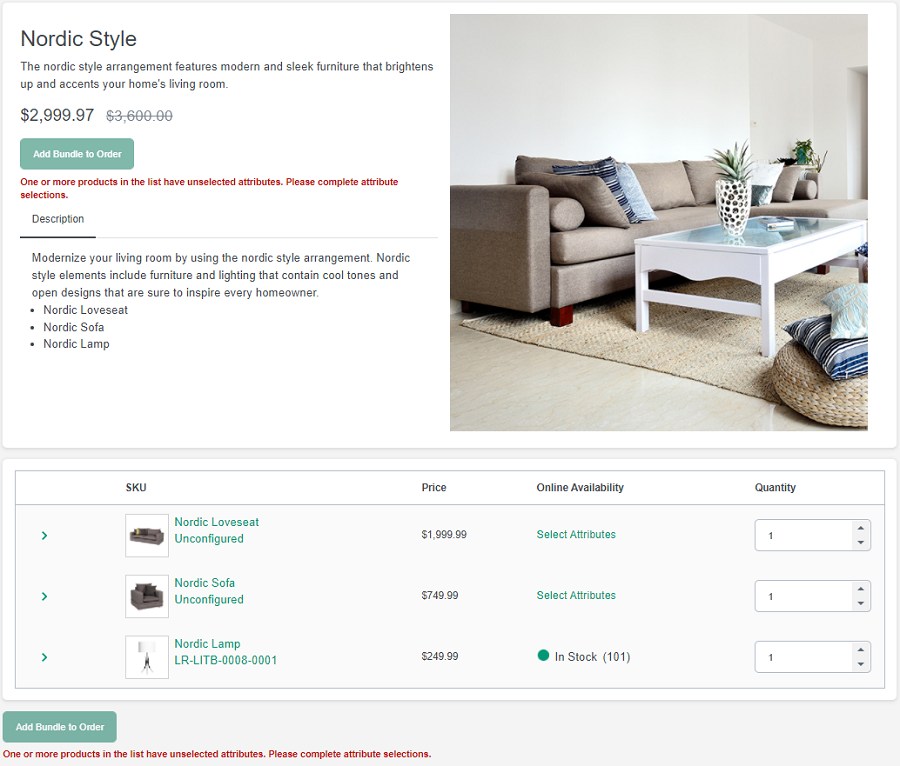
- Un widget Groupement contient le nom du groupement, la description courte, la description longue et le prix du groupement.
- Il affiche également une liste de groupements contenant les SKUs, leur prix, leur disponibilité et leur quantité, affichée sous forme de tableau avec une disposition permettant de sélectionner les attributs de produit et leurs variantes de produits ayant des couleurs, des tailles, etc. différentes.
- Vous pouvez sélectionner ces variantes en cliquant sur l'icône
 ou en cliquant sur le lien Sélectionner des attributs affiché sous la colonne Disponibilité en ligne. Note: Ce panneau s'affiche uniquement lorsque le produit a au moins une autre variante.
 - Une fois la variante sélectionnée, la colonne Disponibilité en ligne s'affiche si ce produit est en stock ou non.
- Pour les produits en stock, une icône verte s'affiche, suivie d'un nombre entre crochets (par exemple,
 ). Ce nombre signifie la quantité maximale disponible à l'achat pour ce produit.
 - Pour un produit en rupture de stock, la colonne affiche une icône rouge.
Note:- Les zones d'interaction utilisateur de la page de groupement sont mises à jour en temps réel et éliminent ainsi toute marge d'erreur grâce à une validation instantanée de la commande.
- Le bouton Ajouter un groupement à la commande est activé uniquement lorsque toutes les sélections sont effectuées pour ce groupement particulier. Si la sélection est incomplète, la page affiche l'un des quatre messages suivants en rouge, sous le bouton Ajouter un groupement à la commande :
- Un ou plusieurs produits de la liste ont des attributs non sélectionnés. Effectuez les sélections d'attributs.
- Affiché lorsqu'aucun attribut de produit n'est sélectionné.
- Un ou plusieurs articles sélectionnés n'ont pas de stock disponible. Veuillez modifier la quantité en 0 pour ignorer ces articles.
- S'affiche lorsqu'une SKU ou une SKU de produit sélectionnée est en rupture de stock. Vous devez ajouter une variante/un produit différent dans ce cas.
- Un ou plusieurs articles sélectionnés ne disposent pas d'un stock disponible suffisant. Veuillez modifier la quantité pour qu'elle soit inférieure ou égale au stock disponible actuel.
- S'affiche lorsque la quantité de votre produit dépasse la quantité maximale disponible pour ce produit.
- Aucun élément n'a été sélectionné. Choisissez au moins un élément.
- S'affiche lorsqu'une quantité zéro est sélectionnée pour tous les produits de la liste de SKU.
Note: Si le consommateur décide de ne plus acheter de produit dans la liste des SKU, il peut entrer la quantité 0 sans sélectionner d'attributs. Toutefois, la quantité de tous les produits répertoriés ne peut pas être nulle.
- Pour les produits en stock, une icône verte s'affiche, suivie d'un nombre entre crochets (par exemple,
L'image ci-dessous illustre un exemple de présentation du groupement nordique dans le magasin Emerald React.
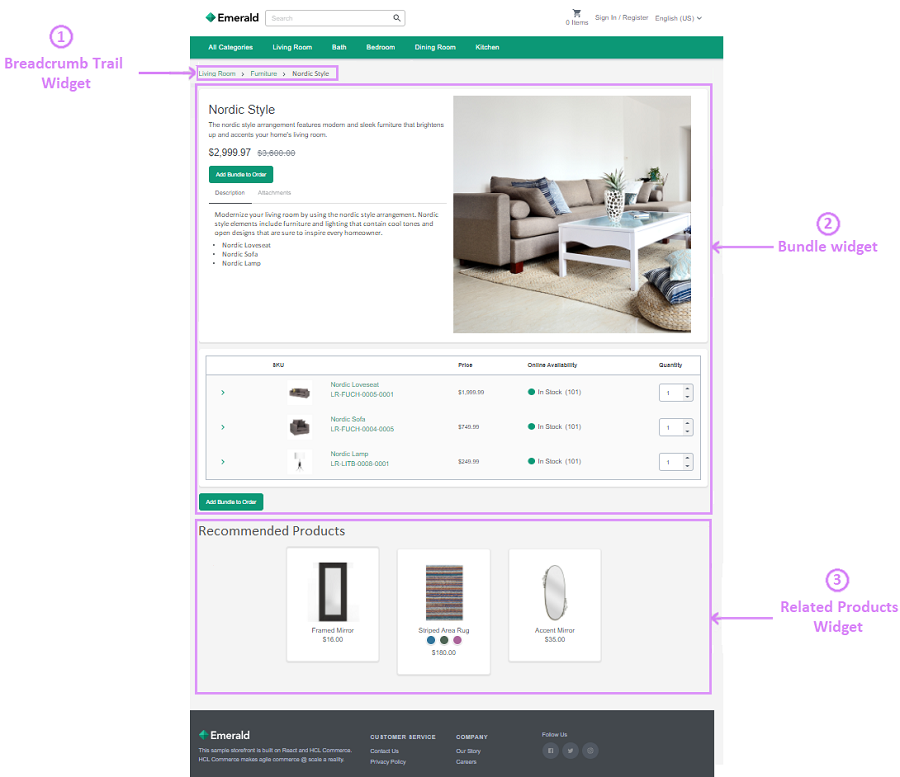
Les détails suivants sont affichés dans l'exemple ci-dessus :
- Widget Trajet de navigation : affiche le trajet de navigation sur la page d'entrée de catalogue.
- Widget Groupement : Affiche les détails du groupement sur une page de produit.
- Produits associés : Affiche une association de marchandisage sur la page du produit ou de la catégorie. Ce widget est également appelé widget Association de marchandise.
Pour plus de détails sur les widgets Composeur de page, voir Widgets pour l'outil Composeur de page.