Ajout de propriétés d'entrée de catalogue aux actions ou cibles de la règle de recherche
Les actions et les cibles des règles de recherche dans le Centre de gestion alimentent dynamiquement une liste des propriétés d'entrées de catalogue indexées. Vous devez personnaliser HCL Commerce Search lorsque vous ajoutez de nouvelles propriétés d'entrées de catalogue indexées aux actions ou aux cibles des règles de recherche.
property sont en lecture seule une fois enregistrés.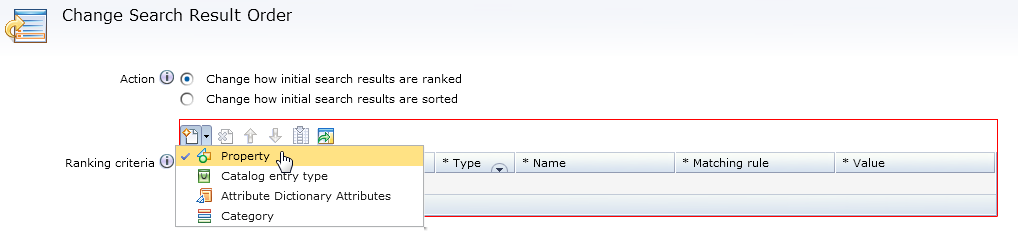
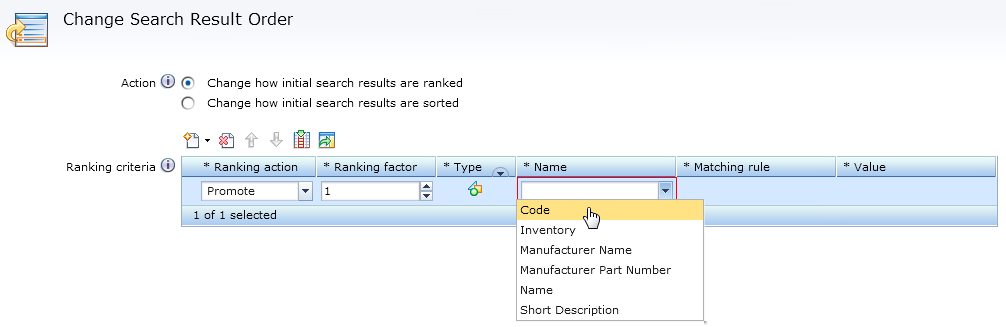
Procédure
-
Enregistrez la nouvelle propriété d'entrée de catalogue indexée dans la table SRCHATTR :
Où "INSERT INTO srchattr (SRCHATTR_ID, INDEXSCOPE, INDEXTYPE, IDENTIFIER, OPTCOUNTER) VALUES (10001, '0', 'CatalogEntry', '_cat.fieldname', 0);_cat.fieldname" est le nom de la zone d'index de recherche que vous souhaitez ajouter. Ce nom de zone doit avoir comme préfixe "_cat." pour identifier l'objet comme un attribut de recherche.Dans les exemples suivants, le nom de zonecustomerRankingest utilisé comme exemple d'identificateur d'une propriété d'entrée de catalogue. La propriétécustomerRankingest utilisée comme un exemple de propriété d'entrée de catalogue pour démontrer uniquement les étapes de ce sujet. Par défaut, cette propriété n'existe pas pour n'importe quelle entrée de catalogue et il n'y a aucune logique associée à cet exemple de propriété.INSERT INTO srchattr (SRCHATTR_ID, INDEXSCOPE, INDEXTYPE, IDENTIFIER, OPTCOUNTER) VALUES (10001, '0', 'CatalogEntry', '_cat.customerRanking', 0); -
Spécifiez l'utilisation et le type de données de la propriété dans la table SRCHATTRPROP.
Selon le type de données et l'utilisation de la propriété d'entrée de catalogue, différentes valeurs
PROPERTYNAMEdoivent être utilisées. L'utilisation entraîne le remplissage des propriétés d'entrée de catalogue indexées dans différentes actions de règle de recherche ou grilles cibles. Le type entraîne le remplissage de différentes règles de correspondance dans chacune des actions de règle de recherche ou des grilles cibles.La table suivante présente l'utilisation et les types de données pris en charge pour les propriétés d'entrée de catalogue :Utilisation et types de données pris en charge pour les propriétés d'entrée de catalogue : Propriété Type de donnÚes Utilisation merchandising-Filter-ExactTextMots simples ou phrases telles que Nom du fabricant. Les propriétés d'entrée de catalogue ayant ces types d'utilisation sont utilisées dans la grille de filtre d'actions Recommander l'entrée de catalogue et Ajouter ou remplacer des critères de recherche. merchandising-Filter-AnyTextPhrases ou mots multiples. Comme le nom et la brève description. merchandising-Filter-NumericNombres décimaux ou nombres entiers. Comme le classement des clients. merchandising-Rank-ExactTextMots simples ou phrases telles que Nom du fabricant. Les propriétés d'entrée de catalogue ayant ces types d'utilisation sont utilisées dans la grille de classement Ordre des résultats de la recherche de modification. merchandising-Rank-AnyTextPhrases ou mots multiples. Comme le nom et la brève description. merchandising-Rank-NumericNombres décimaux ou nombres entiers. Comme le classement des clients. merchandising-Facet-ExactTextMots simples ou phrases telles que Nom du fabricant. Les propriétés d'entrée de catalogue ayant ce type d'utilisation sont utilisées dans la grille de critères de recherche Critères de recherche et de cible de résultats. merchandising-Sort-TextTout le texte comprenant des mots simples, des phrases ou plusieurs mots tels que nom du fabricant. Les propriétés d'entrée de catalogue ayant cette utilisation sont utilisées dans la grille de tri d'actions Recommander l'entrée de catalogue et Ajouter ou remplacer des critères de recherche. merchandising-Sort-NumericNombres décimaux ou nombres entiers. Comme le classement des clients, le prix de vente. Par exemple, pour ajouter une propriété d'entrée de catalogue exemplecustomerRankingà la grille de classement des actions Modifier l'ordre des résultats de la recherche, l'utilisation est Classement et le type de données est Numérique.INSERT INTO srchattrprop (SRCHATTR_ID, PROPERTYNAME, PROPERTYVALUE, OPTCOUNTER) VALUES (10001, 'merchandising-Rank-Numeric', 'customerRanking', 0); -
Spécifiez le nom d'affichage de la propriété d'entrée de catalogue indexée ajoutée dans la table SRCHATTRDESC :
Où displayname est le nom de la zone d'index de recherche que vous souhaitez ajouter.INSERT INTO srchattrdesc (SRCHATTR_ID, LANGUAGE_ID, DISPLAYNAME, DESCRIPTION) VALUES (10001, -1, 'displayname', null);Par exemple,INSERT INTO srchattrdesc (SRCHATTR_ID, LANGUAGE_ID, DISPLAYNAME, DESCRIPTION) VALUES (10001, -1, 'Customer Ranking', null);Lorsque vous ajoutez une propriété à la table SRCHATTRPROP, vous pouvez également ajouter un nom spécifique à la langue pour la propriété à afficher dans la table SRCHATTRDESC du Centre de gestion. Il s'agit de la colonne de recherche enregistrée dans la table SRCHATTR pour laquelle vous définissez un nouvel objectif dans la table SRCHATTRPROP. Si aucun enregistrement n'est ajouté à la table SRCHATTRDESC, IDENTIFIER est utilisé à partir de la table SRCHATTR.
Par exemple, pour ajouter une autre valeur d'affichage linguistique pour la propriété d'entrée de catalogue indexéecustomerRanking:
Où translatedText est le texte traduit dans la langue que vous souhaitez afficher.INSERT INTO srchattrdesc (SRCHATTR_ID, LANGUAGE_ID, DISPLAYNAME, DESCRIPTION, OPTCOUNTER) VALUES (1001, -2, 'translatedText', null, 0); - Redémarrez votre serveur HCL Commerce.