Ajout de la prise en charge des recommandations externes à l'interface utilisateur du Centre de gestion
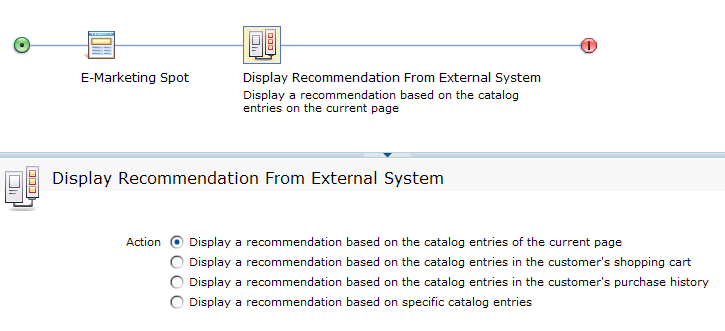
Vous pouvez afficher une interface utilisateur préconfigurée qui permet aux professionnels de définir les critères d'affichage des recommandations de systèmes externes. Par défaut, cette interface utilisateur ne s'affiche pas dans l'outil Marketing du Centre de gestion car elle est placée en commentaire dans le code, mais vous pouvez supprimer les commentaires. Il se peut que vous deviez également personnaliser l'interface utilisateur pour répondre aux besoins de votre entreprise.
Avant de commencer
Pourquoi et quand exécuter cette tâche
La personnalisation de l'élément d'action préconfiguré requiert des tâches supplémentaires.
Procédure
- Ouvrez HCL Commerce Developer et basculez vers la vue Explorateur d'entreprise.
-
Si nécessaire, personnalisez l'élément d'action Afficher une recommandation provenant d'un système externe. Par exemple :
- Pour ajouter ou supprimer des widgets dans la vue de propriétés, modifiez les définitions suivantes :
- mktDisplayExternalRecommendationProperties, dans le fichier source d'origine. Cette définition se trouve à l'emplacement suivant :
 LOBTools/WebContent/config/commerce/marketing/propertiesViews/activityBuilder/DisplayExternalRecommendationPropertiesView.def
- mktDisplayExternalRecommendationProperties, dans le fichier source d'origine. Cette définition se trouve à l'emplacement suivant :
- Pour personnaliser la définition d'objet de l'élément, modifiez :
- DisplayExternalRecommendationFlowElementObjectDefinition, dans le fichier source d'origine. Cette définition se trouve à l'emplacement suivant :LOBTools/WebContent/config/commerce/marketing/objectDefinitions/activityBuilder/DisplayExternalRecommendationFlowElementObjectDefinition.def
- DisplayExternalRecommendationFlowElementObjectDefinition, dans le fichier source d'origine. Cette définition se trouve à l'emplacement suivant :
Votre personnalisation peut nécessiter des modifications supplémentaires. Les rubriques liées à la rubrique Ajout d'un déclencheur, d'une cible ou d'une action contiennent des informations de référence utiles sur le code qui prend en charge les éléments d'action dans l'outil Marketing.
- Pour ajouter ou supprimer des widgets dans la vue de propriétés, modifiez les définitions suivantes :
-
Affichez l'élément d'action Afficher une recommandation provenant d'un système externe préconfiguré dans le générateur d'activité de l'outil Marketing :