Création d'expérimentation de règles de recherche
Créez une expérimentation de règle de recherche pour connaître l'efficacité de certaines règles de recherche en matière de stimulation des ventes. Par exemple, vous pouvez utiliser deux ou plusieurs actions de recherche différentes dans une règle de recherche unique, chacune sur un chemin différent, et exécuter les deux chemins sur votre vitrine pendant une période donnée. Vous pouvez ensuite afficher un rapport qui présente le chemin qui a généré le plus de clics, de commandes et de recettes à partir de la page des résultats de recherche.
Avant de commencer
Pourquoi et quand exécuter cette tâche
Procédure
- Open the Marketing tool.
-
Effectuez une des tâches suivantes :
- Ouvrez une règle de recherche existante que vous souhaitez expérimenter et désactivez-la.
- Démarrez une nouvelle règle de recherche qui contient un ensemble d'éléments que vous souhaitez tester. Par exemple, un déclencheur suivi d'une action (une cible est facultative). Renseignez les propriétés de la règle de recherche et de chaque élément du chemin, comme vous le feriez normalement.
-
Dans la section Branchement de la palette, déplacez
 l'élément Expérimentation sur le chemin à gauche de l'élément que vous souhaitez tester.
Par exemple, si vous voulez tester l'action Indiquer les résultats de recherche les plus pertinents, faites glisser l'élément Expérimentation à gauche de cette action.La règle de recherche est divisée en deux chemins.
l'élément Expérimentation sur le chemin à gauche de l'élément que vous souhaitez tester.
Par exemple, si vous voulez tester l'action Indiquer les résultats de recherche les plus pertinents, faites glisser l'élément Expérimentation à gauche de cette action.La règle de recherche est divisée en deux chemins. - Facultatif : Vous pouvez ajouter des chemins supplémentaires à l'expérimentation en faisant un clic droit sur l'élément Expérimentation et en sélectionnant Ajouter chemin. Vous pouvez supprimer n'importe quel chemin en faisant un clic droit sur la flèche verte et en sélectionnant Supprimer.
- Cliquez sur l'élément Expérimentation.
-
Entrez les propriétés de l'expérimentation :
Propriété Description Nom Entrez un nom identifiant l'expérimentation. Type de branche - Chemin aléatoire
- Ce type de branche crée des chemins aléatoires pondérés. Vous affectez un pourcentage à chaque chemin de sorte que, par exemple, 50% des clients suivent le Chemin A et 50% suivent le Chemin B.
- Premier chemin pour lequel le client se qualifie
- Utilisez ce type de branche uniquement quand chacun de vos chemins commence par une cible. Le client ne peut suivre qu'un seul chemin, à savoir, le premier qui commence par une cible pour laquelle il remplit les conditions. Les chemins sont évalués de haut en bas, tels qu'ils sont représentés dans le générateur de règles de recherche.
Fréquence de modification d'élément pour chaque client Sélectionnez l'une des options suivantes : - Pas de modification - Le client voit toujours le même contenu
- Cette option signifie que les clients qui effectuent la recherche plusieurs fois suivent toujours le même chemin pendant toute la durée de l'expérimentation.
- Session - Le client voit le même contenu au cours de sa session
- Cette option signifie que les clients qui effectuent la recherche plusieurs fois suivent toujours le même chemin pendant la session en cours. S'ils se qualifient pour un chemin différent, ils pourront suivre un chemin différent durant la session suivante.
- Requête - Le client peut voir un contenu différent dans chaque vue
- Cette option signifie que les clients qui effectuent la recherche plusieurs fois ne seront pas limités au même chemin pour une durée indéfinie. S'ils se qualifient pour un chemin différent, ils pourront suivre un chemin différent lors de la recherche suivante.
Nombre de clients maximal Cette option indique le nombre de clients participant à l'expérimentation. Si vous ne définissez pas de nombre limite, vous devez spécifier une date de fin. Lorsque le nombre maximum de clients est atteint, le chemin de contrôle (chemin supérieur dans l'expérimentation) est affecté aux nouveaux clients, mais les statistiques ne sont plus collectées, car l'expérimentation est terminée.
Date de début Définissez une date et une heure de début pour l'expérimentation. Vous pouvez indiquer une date soit en l'entrant directement dans la zone de date, soit en la sélectionnant à l'aide de l'outil Calendrier. De même, vous pouvez indiquer une heure soit en l'entrant directement dans la zone d'heure, soit en la sélectionnant à l'aide de l'outil Horloge. Si vous n'indiquez pas de date de début, l'expérimentation démarre lorsque l'activité doit commencer. Date de fin Définissez une date et une heure de fin pour l'expérimentation. Vous pouvez indiquer une date soit en l'entrant directement dans la zone de date, soit en la sélectionnant à l'aide de l'outil Calendrier. De même, vous pouvez indiquer une heure soit en l'entrant directement dans la zone d'heure, soit en la sélectionnant à l'aide de l'outil Horloge. Si vous n'indiquez pas de date de fin, l'expérimentation se poursuit tant que l'activité est en cours, à moins que vous ne renseigniez la zone Nombre de clients maximal. Durée de session Vous pouvez spécifier la durée en secondes depuis le moment où un client effectue la recherche jusqu'au moment où il passe commande, afin que les données de commande soient incluses dans les statistiques des recettes. La valeur par défaut est de 3600 secondes (une heure). Si une heure est suffisante pour votre expérimentation,vous pouvez laisser cette zone vide. Si la Fréquence de modification d'élément pour chaque client est Session, la durée de session est également la durée pendant laquelle le client suit le même chemin dans l'expérimentation. A l'expiration du délai de session, il se peut qu'un chemin différent soit affecté au client dans l'expérimentation.
Etat Sélectionnez le statut de l'expérimentation. Vous pouvez choisir En cours d'exécution ou Suspendu. -
Cliquez sur l'onglet Chemins d'accès et entrez les propriétés de chaque chemin dans le tableau Chemins :
Propriété Description Nom Entrez un nom significatif dans la zone pour chaque chemin. Il identifie le chemin à la fois sous cet onglet et sous l'onglet Statistiques. Pourcentage La colonne Pourcentage apparaît uniquement si vous avez sélectionné le type de branche Chemin aléatoire. Entrez le poids de chaque chemin en pourcentage. Par exemple, si vous avez deux chemins, A et B, et que chacun est défini à 50 %, le serveur affecte le chemin A à 50 % des clients et le chemin B aux 50 % restants. Vous pouvez affecter le pourcentage de votre choix aux chemins de l'expérimentation, mais le pourcentage total de tous les chemins doit être égal à 100 %. En général, vous pouvez attribuer des pourcentages proportionnels à plusieurs chemins (par exemple, 50/50 pour deux chemins 25/25/25/25 pour quatre chemins), mais cela n'est pas obligatoire.
Séquence Cette colonne présente la position relative de chaque chemin par rapport aux autres chemins faisant partie de l'expérimentation. Cette colonne est masquée par défaut ; pour l'afficher, voir Utilisation des vues de table. ID unique Cette colonne affiche l'ID interne à la base de données pour cet objet ; cet ID est utilisé à des fins de dépannage. Cette colonne est masquée par défaut ; pour l'afficher, voir Utilisation des vues de table. -
Configurez tous les chemins de l'expérimentation en ajoutant, supprimant ou modifiant des cibles et des actions et leurs propriétés.
Conseil : Vous pouvez laisser l'un des chemins vide. Les clients auxquels est attribué le chemin vide voient des résultats de recherche qui ne sont pas affectés par une action de règle de recherche. En comparant les statistiques du chemin vide à celles des autres chemins, vous pouvez déterminer si vos règles de recherche ont un effet positif.
- Sauvegardez l'expérimentation de règle de recherche.
- Activez la règle de recherche.
Exemple
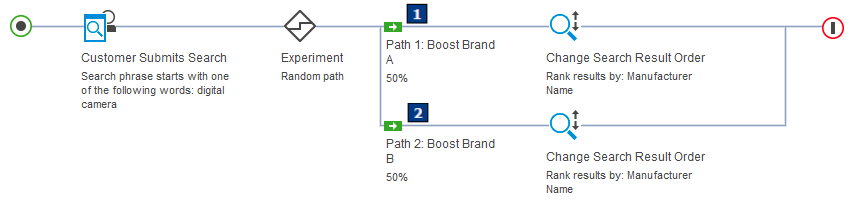
Voici un exemple d'expérimentation de règle de recherche avec deux chemins également pondérés qui modifient les résultats de recherche de différentes manières :