Exemple de modèle de courrier électronique
Examinez un exemple de modèle de courrier électronique pour savoir comment insérer différents types de contenus et d'espaces réservés à l'aide de l'éditeur de modèle dans l'outil Marketing. Cet exemple illustre un contenu typique de message marketing, avec des images, du texte, des codes de promotion, et des liens de renvoi à la vitrine.
L'exemple n'utilise pas toutes les fonctions des modèles de courrier électronique.
- La Figure 1 montre le courrier électronique réel reçu par le client, affiché dans un client de messagerie.
- La Figure 2 montre comment créer l'exemple de courrier en utilisant l'éditeur de modèle pour insérer le texte et les espaces réservés.
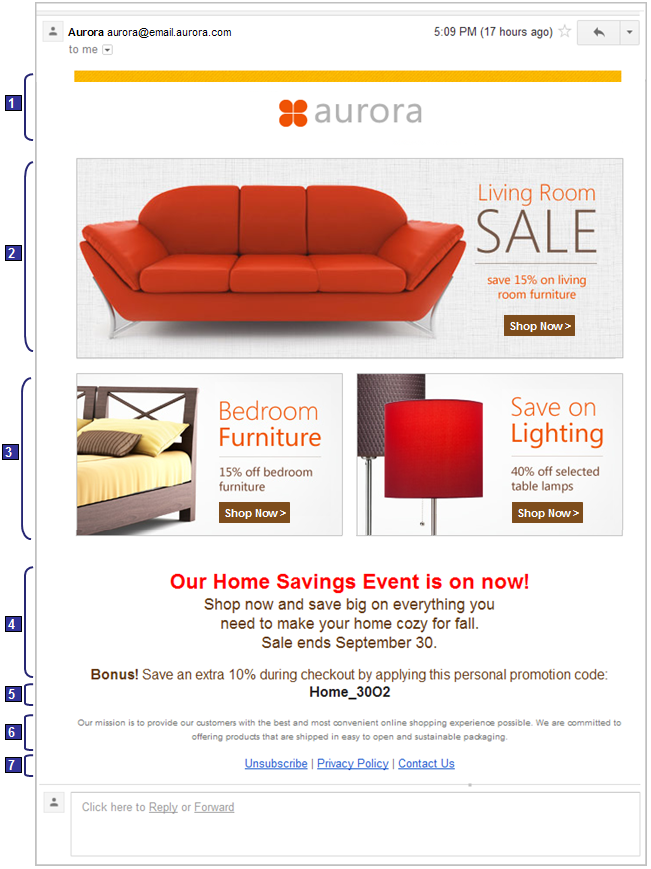
| Description (voir figure 1) | Comment inclure ce contenu dans le modèle de courrier électronique avec l'éditeur (voir figure 2) | ||||||||||||||||||||||||||||||
|---|---|---|---|---|---|---|---|---|---|---|---|---|---|---|---|---|---|---|---|---|---|---|---|---|---|---|---|---|---|---|---|
| 1, 2, 3 Cet exemple de courrier électronique affiche une bannière et trois images publicitaires dans trois emplacements e-marketing. Si un client clique sur l'une de ces trois publicités, un nouveau navigateur s'ouvre pour afficher la catégorie associée dans la vitrine. Par exemple, l'image Faites des économies de lumière a une action de clic qui renvoie vers la page de la catégorie Luminaires dans la vitrine. | 1, 2, 3 Ces trois rangées d'images sont contenues dans trois emplacements e-marketing. Les emplacements e-marketing sont insérés dans le modèle à l'aide de la zone Insérer un contenu, option Emplacement e-marketing, puis en spécifiant un emplacement e-marketing à utiliser. Dans la figure 2, les lignes de code représentant les trois emplacements e-Marketing sont automatiquement générées par l'éditeur de modèle. La préparation des emplacements e-Marketing implique :
| ||||||||||||||||||||||||||||||
| 4 Ce texte fournit des informations supplémentaires dans le courrier électronique. | 4 Ce texte est entré directement dans le modèle de courrier électronique et formaté à l'aide de l'éditeur de texte enrichi. | ||||||||||||||||||||||||||||||
| 5 Le client peut utiliser le code de promotion unique (Home_30O2) sur la vitrine lors de son règlement pour appliquer une promotion à la commande. Chaque courrier électronique contient un code unique différent. | 5 L'espace réservé au code de promotion est inséré dans le modèle à l'aide de la zone Insérer un contenu, option Code promotionnel, puis en spécifiant une promotion utilisant des codes de promotion uniques comme méthode de remboursement. L'éditeur de modèle génère automatiquement la ligne de code. | ||||||||||||||||||||||||||||||
| 6 Voir 4. | 6 Voir 4. | ||||||||||||||||||||||||||||||
7
| 7 Ces liens sont insérés dans le modèle à l'aide des zones et options suivantes :
L'éditeur de modèle génère automatiquement la ligne de code représentant chaque lien. Les liens sont formatés à l'aide de l'éditeur de texte enrichi. |