Scénario 3 : Création d'un filtre de catalogue basé sur des catégories avec des conditions d'attributs du dictionnaire d'attributs et de propriétés
Ce scénario illustre comment créer un filtre de catalogue en spécifiant des catégories avec des conditions. Outre qu'il est possible d'inclure ou d'exclure des catégories de votre catalogue, vous pouvez appliquer des conditions sur des catégories individuelles ou sur le catalogue en entier. Les conditions peuvent être composées d'attributs du dictionnaire d'attributs ou de propriétés d'entrées de catalogue. Vous pourriez, par exemple, vouloir minorer d'un certain pourcentage les entrées de catalogue provenant d'un fabricant particulier. Dans ce cas, vous pourriez créer un filtre basé sur des catégories qui utilise la propriété d'entrée de catalogue Nom du fabricant.
Fabricant A. La capture d'écran suivante représente la structure du catalogue du magasin de ressources de catalogue de sites étendus.
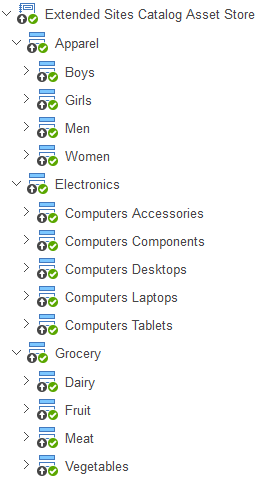
Planification du filtre de catalogue
| Catégorie | Type de filtre |
|---|---|
| Habillement | Include |
| Propriétés ou attributs du dictionnaire d'attributs | Valeur d'attribut |
|---|---|
| Nom du fabricant (Propriété) | Fabricant A |
| Taille (Attribut) | Moyen |
Création du filtre de catalogue
- Ouvrez les outils du Centre de gestion et, dans le menu Hamburger, cliquez sur .
- Dans la liste à côté du bouton

 Nouveau, sélectionnez Filtre de catalogue. La vue des propriétés s'affiche.
 - Dans la section Propriétés générales, spécifiez un nom et une description pour le filtre de catalogue.
- Ajoutez les catégories au filtre de catalogue.
- Développez la section Filtrer par catégories, attributs et propriétés.
- En mode d'affichage Arborescence, développez le catalogue et naviguez jusqu'à la catégorie Vêtements. Cliquez dessus avec le bouton droit de la souris sur la catégorie Vêtements et choisissez Inclure.
- Appliquez des conditions à la catégorie.
- Créez un groupe de conditions dans la table Groupes de conditions.
- Créez une condition sur la propriété Nom du fabricant.
- Dans la liste , sélectionnez Propriété.
- Dans le tableau Conditions de propriétés et d'attributs, spécifiez Nom du fabricant égal à
Manufacturer A.
- Dans la liste
- Créez une condition sur l'attribut Taille du dictionnaire d'attributs.
- Dans la liste , sélectionnez Attribut du dictionnaire d'attributs.
- Utilisez la fonction Rechercher et ajouter pour trouver l'attribut Taille.
- Dans la liste Règle de correspondance, indiquez
equalset sélectionnez la valeur Moyenne.
- Dans la liste
- Cliquez sur Enregistrer et fermer.
Etapes suivantes
Vous pouvez utiliser ce filtre de catalogue comme condition dans une règle de tarification ; par exemple, pour minorer les prix de certaines entrées de catalogue. Dans cet exemple, seul les habits du fabricant A en taille Moyenne sont inclus. Tous les autres produits sont exclus. Lorsque vous appliquez une condition à une catégorie incluse, tout ce qui ne remplit pas cette condition est exclu. Lorsque vous appliquez une condition à une catégorie exclue, tout ce qui ne remplit pas cette condition est inclus.