
Liste des SKU
Le widget Liste de SKU permet d'afficher une liste de SKU sur une page de produit. Vous pouvez afficher dans un tableau l'ensemble complet des SKUs associées à un produit et analyser rapidement les attributs pour sélectionner la combinaison qui vous semble la plus intéressante. Vous pouvez indiquer la quantité de SKU à ajouter à leur panier ou commande en cours, ou à une liste préconfigurée.
Ce widget ne peut être utilisé qu'avec la page de produit et les modèles de page de produit B2B.
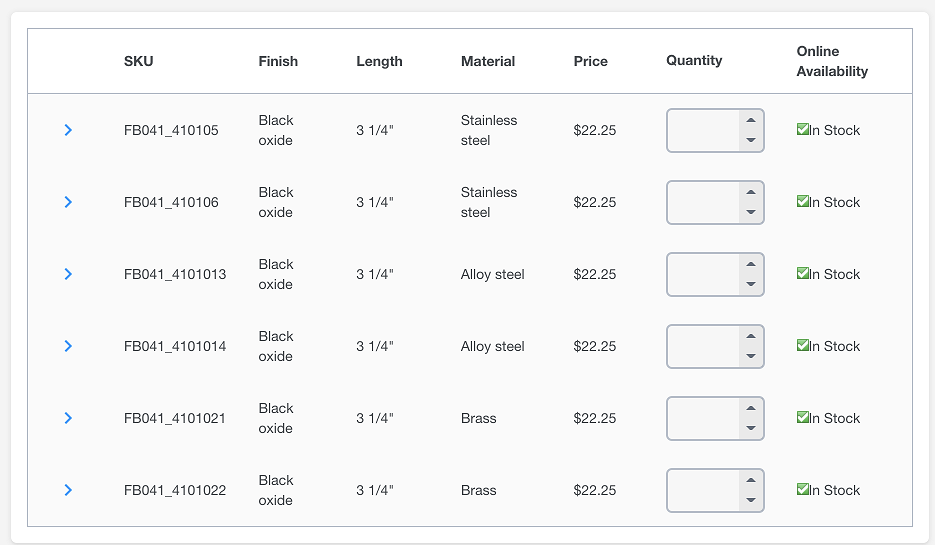
Exemple de contenu du widget
Dans cet exemple relatif au widget Liste de SKU dans un agencement de page de produit :
- Chaque SKU du produit est représentée dans une ligne du tableau. Les colonnes suivantes sont toujours visibles : SKU, Quantité, Disponibilité en ligne et Disponibilité en magasin. Les colonnes supplémentaires contiennent les attributs de définition ainsi que la colonne facultative Comparer.
- Si l'espace horizontal est insuffisant pour accueillir tous les attributs de définition des colonnes de la table à une certaine résolution, les attributs de définition supplémentaires ainsi que la colonne facultative Comparer déborderont sur cette section grisée. Pour afficher et masquer la section, les clients doivent modifier le sens de la flèche vers la gauche de la ligne SKU. Dans cet exemple, la colonne Disponibilité en magasin est masquée de cette manière.
Note: Si un produit ne possède qu'une SKU, le widget Liste de SKU s'affiche quand même sous la forme d'une ligne unique. Le lien figurant dans la colonne SKU permet d'ouvrir la page détaillée de la SKU.
Configuration requise pour l'utilisation de ce widget
Pour que le widget Liste de SKU affiche plusieurs lignes de SKU, les produits de votre catalogue doivent être associés à des attributs de définition. Procédez comme suit dans l'outil Catalogues :
- Configurer les attributs de définition dans le dictionnaire d'attributs avec la case à cocher Visible sélectionnée. Pour plus d'informations, voir Création d'attributs dans le dictionnaire d'attributs.
- Affecter les attributs de définition aux produits. Pour plus d'informations, voir Affectation d'attributs de définition du dictionnaire d'attributs.
Propriétés et contenu du widget
Vous pouvez glisser et déposer le widget dans le modèle de présentation que vous avez sélectionné.
- Cliquez deux fois sur le widget que vous avez déposé dans le modèle et vous pourrez modifier sa propriété. Ce widget ne possède aucune propriété configurable à part son nom.
- Cliquez sur Sauvegarder. Les propriétés du widget sont enregistrées avec succès.