
Creating a custom widget
Un widget est un cadre qui affiche un type spécifique de contenu de magasin, comme des publicités, des recommandations de produit ou des liens de navigation. Ce document explique les étapes à suivre pour créer un widget personnalisé.
About this task
| Propriété | Description |
|---|---|
| Titre | Cette entrée de texte est le titre donné au widget. |
| Hauteur | Les boutons d'option sont indiqués avec deux options, Grand et Petit. |
Procedure
-
Ajoutez une définition de widget dans les outils.
- L'ajout d'une définition de widget dans les outils dépend des définitions de widget fournies dans le tableau PLWIDGETDEF. Avant d'apporter des modifications à l'interface utilisateur des outils, les définitions de widget doivent être insérées dans le tableau. Dans cet exemple, une définition de widget pour l'ID de magasin (STOREENT) 0 est ajoutée :
INSERT INTO PLWIDGETDEF(PLWIDGETDEF_ID, STOREENT_ID, IDENTIFIER, VENDOR, WIDGETTYPE, JSPPATH, DEFINITIONXML, STATE, CREATEDATE, LASTUPDATE)
VALUES(-100000, 0, 'example_widget', 'hcl', 1, '', '<Definition> </Definition>', 1, CURRENT DATE, CURRENT DATE);
Note: La valeur de PLWIDGETDEF_ID doit être unique. Ne sélectionnez pas une valeur proche des valeurs par défaut. Cela évitera les conflits avec les futures définitions de widget fournies par HCL Commerce.Query: SELECT * FROM plwidgetdef ORDER BY PLWIDGETDEF_IDTable 2. Tableau PLWIDGETDEF PLWIDGETDEF_ID STOREENT_ID IDENTIFIER UI_OBJECT_NAME VENDOR WIDGETTYPE DEFENITIONXML 1504 11501 'SubCategoryPageContainer' NULL 'ibm' 2 'Container/SubCategoryPageContainer.jsp' 1505 11501 'SearchLandingPageContainer' NULL 'ibm' 2 'Container/LandingPageContainer.jsp' 1506 11501 'StaticContentContainer' NULL 'ibm' 2 'Container/StaticContentContainer.jsp' 1507 11501 'SearchResultPageContainer' NULL 'ibm' 2 'Container/SubCategoryPageContainerWithTabs.jsp' 1508 11501 'ProductPageContainer' NULL 'ibm' 2 'Container/ProductPageContainer.jsp' 1509 11501 'ProductPageContainer(2)' NULL 'ibm' 2 'Container/ProductPageContainerFullWidth.jsp' -100000 11501 'example_widget' NULL hcl' 1 ''
- L'ajout d'une définition de widget dans les outils dépend des définitions de widget fournies dans le tableau PLWIDGETDEF. Avant d'apporter des modifications à l'interface utilisateur des outils, les définitions de widget doivent être insérées dans le tableau. Dans cet exemple, une définition de widget pour l'ID de magasin (STOREENT) 0 est ajoutée :
-
Ajoutez le PLWIDGETDEF_ID créé au tableau PLSTOREWIDGET pour tous les magasins pour lesquels vous souhaitez activer ce widget. Dans cet exemple, l'activation du widget pour le magasin EmeraldCAS. L'ID du magasin est 12501.
INSERT INTO WCS.PLSTOREWIDGET (PLSTOREWIDGET_ID, STOREENT_ID, PLWIDGETDEF_ID, STATE, DEFINITIONXML, OPTCOUNTER) VALUES(-100000, 12501, -100000, 1, NULL, 0); -
Après avoir mis à jour la base de données avec une nouvelle définition de widget (ID - 100000), mettez à jour l'interface utilisateur des outils. Deux composants gèrent la logique métier des définitions de widget et leur gestion :
- Détails du widget Présentation
- Widget Présentation, qui se trouve sous le répertoire des composants du générateur de page. Ce répertoire se trouve à l'adresse commerce-tooling/src/app/features/page-builder/components.
-
Mettez à jour le fichier layout-widgets.json dans le composant Layout-widget.
Le composant Layout-widget est responsable de la liste des widgets dans l'onglet Présentation de l'outil Composeur de page. Le composant Layout-widget se compose des fichiers suivants :
- layout-widgets.component.ts
- layout-widgets.component.html
- layout-widgets.component.scss
- layout-widgets.json
-
Ajoutez les lignes de code suivantes au fichier layout-widgets.json.
{ "id": "-100000", "name": "example-widget", "title": "PAGE_BUILDER.EXAMPLE_WIDGET", "description": "PAGE_BUILDER.EXAMPLE_WIDGET_DESCRIPTION", "properties": [ { "name": "title", "value": "Title!" }, { "name": "height", "value": "short" } - Enregistrez et fermez le fichier.
-
Après avoir mis à jour le code, ajoutez de nouvelles chaînes de traduction dans les fichiers de traduction. Pour afficher les zones Nom et Description avec précision, mettez à jour le fichier en-US.json disponible à l'emplacement commerce-tooling/assets/i18 :
"EXAMPLE_WIDGET": "Example Widget", "EXAMPLE_WIDGET_DESCRIPTION": "Example widget description!", "TITLE": "Title", "HEIGHT": "Height", "SHORT": "Short", "TALL": "Tall", "INVALID_TITLE": "Invalid title", -
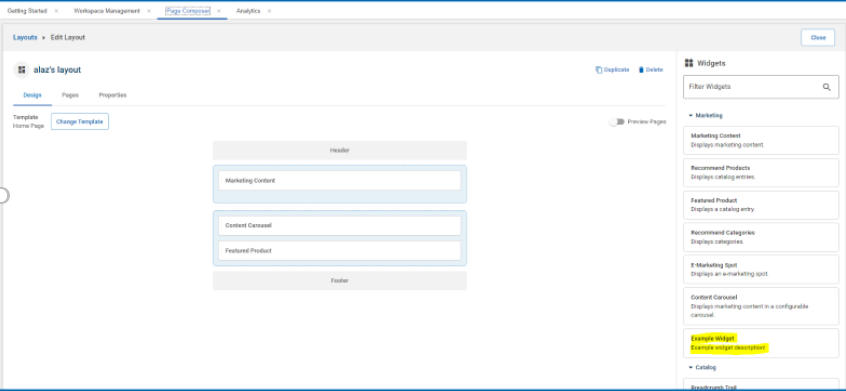
Enregistrez et fermez le fichier. La valeur Example-widget s'affiche dans l'onglet Widgets de la section Présentation, comme illustré ci-dessous :
- Après avoir mis à jour le nom et la description du widget, modifiez la valeur layout-widget-details. Suivez Propriétés et contenu du widget pour modifier et mettre à jour les propriétés du widget.
-
La valeur layout-widget-details est composée de quatre fichiers :
- layout-widget-details.json : Les détails du widget sont définis et répertoriés dans ce fichier.
- Mettez à jour le fichier layout-widget-details.json avec les lignes de code suivantes :
{
"id": "-100000",
"title": "PAGE_BUILDER.EXAMPLE_WIDGET",
"exampleWidgetType: true
}
Note: Comme il s'agit d'un widget personnalisé, l'indicateurexample-widget-typeest ajouté, car les paramètres qu'il contient sont différents des autres widgets.
- Mettez à jour le fichier layout-widget-details.json avec les lignes de code suivantes :
- layout-widget-details.component.html : Il s'agit du modèle du composant layout-widget-details. En fonction du type de widget, ce fichier doit être mis à jour pour l'entrée de texte et une entrée de boîte radio avec un indicateur qui active ou désactive les zones personnalisées.
- Mettez à jour le fichier layout-widget-details.component.html avec les lignes de code suivantes :
<ng-container *ngIf="widgetType.exampleWidgetType">
<mat-form-field appearance="outline">
<mat-label>{{'PAGE_BUILDER.TITLE' | translate}}</mat-label>
<input matInput id="titleInput" formControlName="titleInput" [maxlength]="256" autocomplete="off">
<mat-error *ngIf="titleInput.errors">
{{'PAGE_BUILDER.INVALID_TITLE' | translate }}
</mat-error>
</mat-form-field>
<div class="hc-type-label">{{ 'PAGE_BUILDER.HEIGHT' | translate }}</div>
<mat-radio-group formControlName="height">
<mat-radio-button value="short">{{'PAGE_BUILDER.SHORT'| translate}}</mat-radio-button>
<mat-radio-button value="tall">{{'PAGE_BUILDER.TALL'| translate}}</mat-radio-button>
</mat-radio-group>
</ng-container>
- Mettez à jour le fichier layout-widget-details.component.html avec les lignes de code suivantes :
- layout-widget-details.component.ts : Ce fichier agit en tant que contrôleur du composant. Voici les quelques fonctions qui peuvent être gérées en mettant à jour ce fichier :
- Chargement des détails du widget à partir du fichier layout-widget-details.json.
- Définition des indicateurs nécessaires.
- Contrôle des modifications apportées au widget.
- Conservation des modifications apportées au widget.
- Ajoutez deux contrôles de formulaire, titleInput et height. Mettez à jour le fichier avec les lignes de code suivantes :
widgetTypes: Array<any> = (LayoutWidgetTypes as any).default; widgetType: any = null; widgetForm: FormGroup; name: FormControl; wrap: FormControl; autoSlideshow: FormControl; interval: FormControl; playDirection: FormControl; populationChoice: FormControl; emsType: FormControl; emsName: FormControl; titleInput: FormControl; height: FormControl; @ViewChild("nameInput") nameInput: ElementRef<HTMLInputElement>; - Définissez et initialisez les contrôles titleInput et height. Modifiez les méthodes createFormControls() et createForm() pour définir et initialiser les contrôles.
- Mettez à jour le fichier avec les lignes de code suivantes :
this.height.setValue(widgetProperties.height);
if (this.widgetType?.exampleWidgetType) {
this.titleInput.enable();
this.height.enable();
} else {
this.titleInput.disable();
this.height.disable();
}
private createForm() { this.widgetForm = new FormGroup({ name: this.name, wrap: this.wrap, autoSlideshow: this.autoSlideshow, interval: this.interval, playDirection: this.playDirection, populationChoice: this.populationChoice, emsType: this.emsType, emsName: this.emsName, titleInput: this.titleInput, height: this.height }); } } - Implémentez la logique de chargement initiale pour les zones personnalisées dans la méthode initialize(). Mettez à jour le fichier avec les lignes de code suivantes :
this.emsName.setValue(widgetProperties.emsName); this.titleInput.setValue(widgetProperties.title); this.height.setValue(widgetProperties.height); if (this.widgetType?.exampleWidgetType) { this.titleInput.enable(); this.height.enable(); } else { this.titleInput.disable(); this.height.disable(); } if (this.widgetType?.selectMarketingSpot && widgetProperties.emsType === "local") { this.emsName.enable(); } else { this.emsName.disable(); } if (this.widgetType?.carousel) { this.interval.enable(); } else { this.interval.disable(); } } else { this.name.setValue(""); this.wrap.setValue(false); this.autoSlideshow.setValue(false); this.interval.setValue(5000); this.playDirection.setValue("forward"); this.populationChoice.setValue(null); this.emsType.setValue(null); this.emsName.setValue(""); this.titleInput.setValue(""); this.height.setValue(null); } } - Implémentez la logique de conservation des détails du widget dans la méthodesave(). Mettez à jour le fichier avec les lignes de code suivantes :
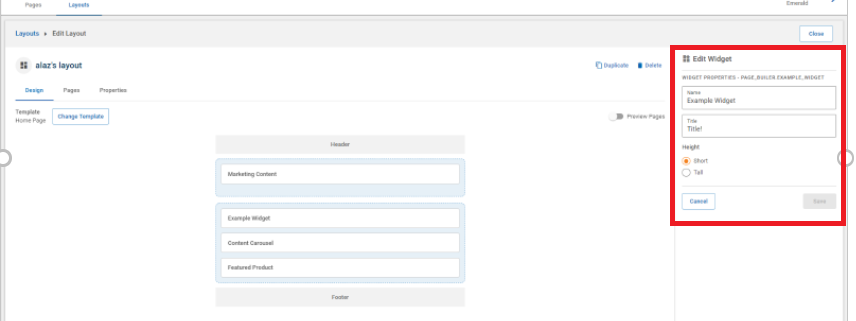
if (this.widgetType?.exampleWidgetType) { this.updateProperty("titleInput", this.titleInput.value); this.updateProperty("height", this.height.value); } - Enregistrez et fermez le fichier. Le panneau des détails du widget apparaît dans l'onglet Widget de la section Présentation, comme illustré dans l'image ci-dessous :
- layout-widget-details.json : Les détails du widget sont définis et répertoriés dans ce fichier.