
Tableau de bord Analytics - Recettes
L'utilisateur ne pourra afficher le tableau de bord dans le Centre de gestion qu'après avoir terminé la configuration du tableau de bord. La page Recettes affiche des informations relatives aux recettes générées par le magasin sélectionné.
La page Recettes fournit des informations sur les recettes en fonction de différentes catégories, telles que Pays, Canal, Catégorie et Produit.
Une fois la configuration effectuée, connectez-vous au Centre de gestion. Dans le menu Hamburger, sélectionnez Analytics. La page de présentation du tableau de bord Analytics s'affiche. Cliquez sur Recettes pour obtenir plus d'informations sur les recettes. La page Recettes s'affichera comme suit :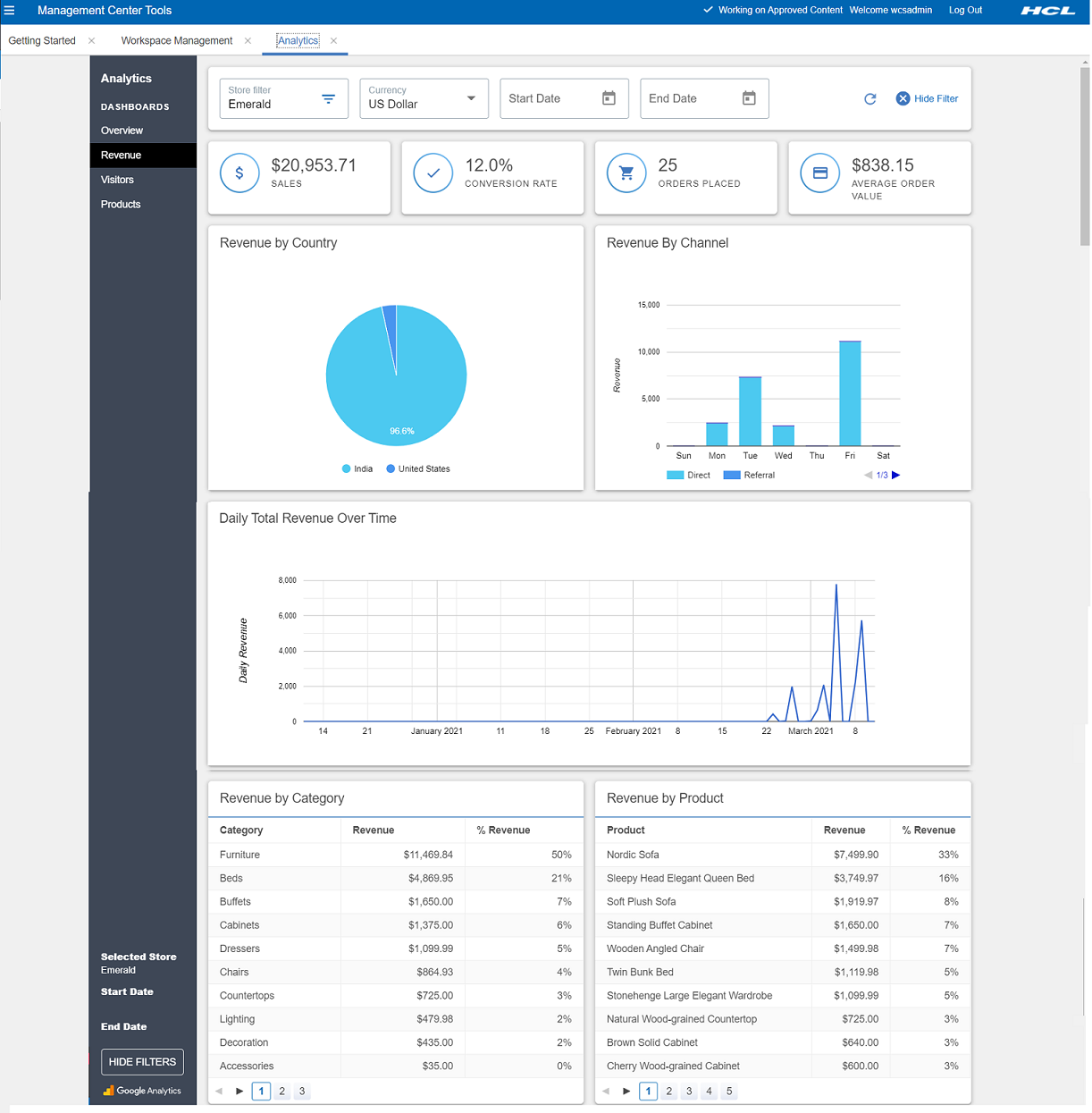
- B2C (client direct)
- B2B (B2B direct)
- BBB (B2B de base direct)
- BMH (magasin hébergé par B2B)
- BRH (magasin de revendeur B2B)
- MHS (magasin hébergé de client direct)
- RHS (magasin hébergé par un revendeur)
- SUS (magasin hébergé par le fournisseur)
 Remarque : Analytics dispose d'un certain nombre de métriques standard et calculées qui sont considérées comme des valeurs de devise. Le type de devise globale d'une propriété (GA4) ou d'une vue de génération de rapports (UA) détermine la devise dans laquelle toutes ces valeurs sont affichées dans les rapports. Par défaut, le type de devise globale d'une propriété ou d'une vue de génération de rapports est USD. Les entreprises qui effectuent des transactions dans une devise unique autre que USD peuvent configurer une vue de propriété ou de génération de rapports pour utiliser l'une des devises prises en charge dans la page Paramètres de propriété ou Paramètres de vue. Voir [GA4] Référence de devise - Aide Analytics pour plus d'informations.
Sélectionnez Dates depuis le calendrier. Les données s'afficheront en fonction de la date de début et de la date de fin sélectionnées pour le magasin.
Les données affichées sur le tableau de bord s'affichent pour le magasin sélectionné. L'utilisateur peut cliquer sur le bouton Actualiser qui s'affiche dans le coin supérieur droit de la page pour obtenir les données mises à jour à partir du magasin.
Cliquez sur Masquer les filtres et tous les filtres disparaîtront de l'écran. Pour afficher à nouveau les filtres, cliquez sur l'icône Actualiser ou sur Afficher les filtres en bas à gauche de la page.
Ventes affiche le revenu total du magasin sélectionné. Les informations supplémentaires par catégorie sont affichées en tant que Recettes dans l'image ci-dessus.
Le pourcentage total de l'intérêt applicable à la conversion est affiché en tant que Taux de conversion.
Le nombre total de commandes passées par les clients est affiché dans Commande passée.
La moyenne de toutes les commandes passées dans la plage de dates sélectionnée est indiquée par Valeur moyenne de la commande pour chaque commande.
Dans Recettes par pays, l'utilisateur pourra afficher les recettes totales générées par les clients des pays ayant visité le magasin sélectionné.
Dans Recettes par canal, vous pouvez afficher les recettes générées selon le jour de la semaine dans différents canaux..
Recettes totales quotidiennes sur la période affiche les recettes totales générées au cours de la période sélectionnée sous forme de graphique.
| Terme | Description |
|---|---|
| Catégorie | Nom de la catégorie de produits que les clients consultent dans le magasin. |
| Revenu | Somme totale des recettes générées par la catégorie de produits pour le magasin sélectionné. |
| % recettes | Pourcentage des recettes générées par la catégorie de produits pour le magasin sélectionné. |
| Terme | Description |
|---|---|
| Produit | Nom des produits que les clients consultent dans le magasin. |
| Recettes du produit | La somme totale des recettes générées par le produit pour le magasin sélectionné. |
| % recettes | Pourcentage des recettes générées par le produit pour le magasin sélectionné. |