
Tableau de bord Analytics - Présentation
L'utilisateur ne pourra afficher le tableau de bord dans le Centre de gestion qu'après avoir terminé la configuration du tableau de bord. La page Présentation affiche des informations relatives à la fonction de Recherche.
La page Présentation fournit des informations telles que les ventes, les recherches principales, le contenu marketing principal et les occurrences de recherche.
- Administrateur de site
- Représentant du service clientèle
- Seller
- Gestionnaire produit
- Responsable marketing
- Gestionnaires des opérations
- Acheteur (côté achats)
- Responsable du service clientèle
- Gestionnaire de catégories
- Responsable de la logistique
- Responsable des ventes
- Représentant de compte
- Gestionnaire d'espace de travail
- Réalisateur de contenu de l'espace de travail
- Valideur de groupe de tâches de l'espace de travail
- Directeur marketing
Une fois la configuration effectuée, connectez-vous au Centre de gestion. Dans le menu Hamburger, sélectionnez Analytics. La page de présentation du tableau de bord Analytics s'affichera comme indiqué ci-dessous : 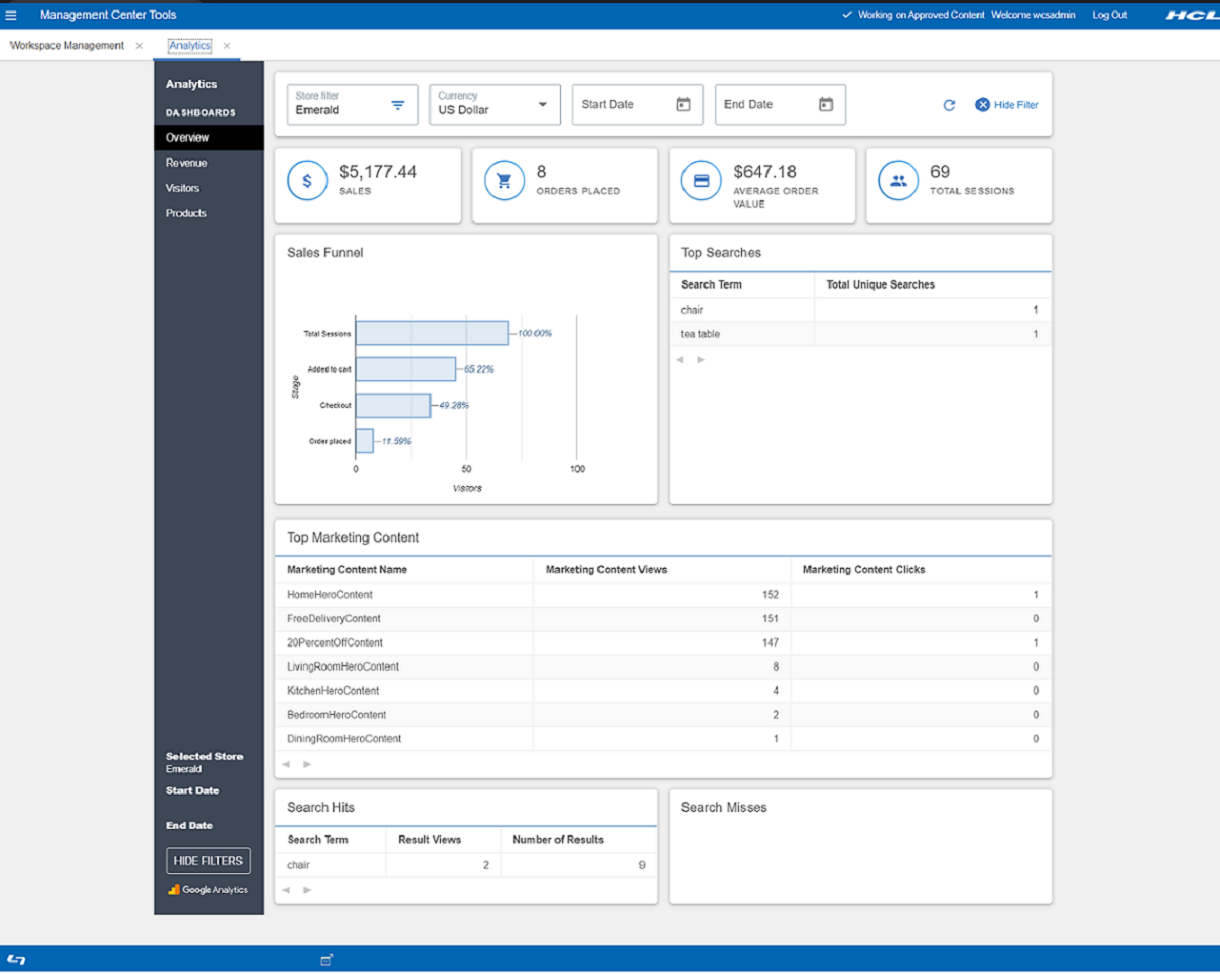
- B2C (client direct)
- B2B (B2B direct)
- BBB (B2B de base direct)
- BMH (magasin hébergé par B2B)
- BRH (magasin de revendeur B2B)
- MHS (magasin hébergé de client direct)
- RHS (magasin hébergé par un revendeur)
- SUS (magasin hébergé par le fournisseur)
 Remarque : Analytics dispose d'un certain nombre de métriques standard et calculées qui sont considérées comme des valeurs de devise. Le type de devise globale d'une propriété (GA4) ou d'une vue de génération de rapports (UA) détermine la devise dans laquelle toutes ces valeurs sont affichées dans les rapports. Par défaut, le type de devise globale d'une propriété ou d'une vue de génération de rapports est USD. Les entreprises qui effectuent des transactions dans une devise unique autre que USD peuvent configurer une vue de propriété ou de génération de rapports pour utiliser l'une des devises prises en charge dans la page Paramètres de propriété ou Paramètres de vue. Voir [GA4] Référence de devise - Aide Analytics pour plus d'informations.
Sélectionnez Dates depuis le calendrier. Les données s'afficheront en fonction de la date de début et de la date de fin sélectionnées pour le magasin.
Les données affichées sur le tableau de bord s'affichent pour le magasin sélectionné. L'utilisateur peut cliquer sur le bouton Actualiser qui s'affiche dans le coin supérieur droit de la page pour obtenir les données mises à jour à partir du magasin.
Cliquez sur Masquer les filtres et tous les filtres disparaîtront de l'écran. Pour afficher à nouveau les filtres, cliquez sur l'icône Actualiser ou sur Afficher les filtres en bas à gauche de la page.
Ventes affiche le revenu total du magasin sélectionné. Les informations supplémentaires par catégorie sont indiquées dans Recettes.
Le nombre total de commandes passées par les clients est affiché dans Commande passée.
La moyenne de toutes les commandes passées dans la plage de dates sélectionnée est indiquée par Valeur moyenne de la commande pour chaque commande.
Toutes les visites, les paiements et les vues de produit seront calculés et affichés en tant que Nombre total de sessions lors de la visite du client dans le magasin.
Dans l'Entonnoir des ventes, l'utilisateur pourra afficher le total des commandes passées, les paiements, les ajouts au panier et le nombre total de sessions.
Dans Recherches principales, vous pouvez afficher le terme de recherche. Il est lié au nombre total de recherches uniques.
| Terme | Description |
|---|---|
| Nom du contenu marketing | Nom du contenu qui a été vu par les clients dans le magasin. |
| Vues du contenu marketing | Nombre de vues du contenu par les clients dans le magasin sélectionné. |
| Clics pour le contenu marketing | Nombre de clics des clients sur le contenu marketing affiché dans le magasin. |
Toutes les données relatives aux Recherches s'afficheront dans le formulaire du tableau.
| Terme | Description |
|---|---|
| Terme de recherche | Affiche les éléments de recherche que les clients ont recherchés pour le magasin sélectionné. |
| Vues de résultats | Nombre de fois où les résultats de la recherche ont été affichés pour ce terme de recherche. (c'est-à-dire Nombre de saisies du terme "tables" de recherche) |
| Nombre de résultats | Nombre de résultats de recherche pour le terme de recherche, c'est-à-dire Le terme de recherche "table" a généré 10 résultats de recherche. |
| Terme | Description |
|---|---|
| Terme de recherche | Affiche les éléments de recherche que les clients ont recherchés pour le magasin sélectionné. |
| Vues de résultats | Nombre de fois où les résultats de la recherche ont été affichés pour ce terme de recherche. (c'est-à-dire Nombre de saisies du terme de recherche "tables") |