Activation de JMS pour services Web
La prise en charge de JMS pour services Web n'est pas activée à l'installation de HCL Commerce. Ceci est dû au fait que les ressources JMS ont besoin d'être configurées sans quoi le serveur HCL Commerce signalera des erreurs à son démarrage. L'activation de service Web via JMS implique la définition des ressources JMS, d'un port de programme d'écoute des messages et le déploiement d'un bean géré par message.
Avant de commencer
Procédure
- Définition des ressources JMS
Créez les ressources JMS.
- Définition du port du programme d'écoute de messages
- Ouvrez et connectez-vous à la console d'administration WebSphere :
- http://hostname:9102/ibm/console/
- localhost:9060/ibm/console/
- Accédez au menu .
- Sélectionnez le serveur sur lequel réside l'application HCL Commerce (par exemple, server1).
- Développez l'option et sélectionnez Service d'écoute de messages
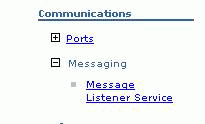
. - Sélectionnez l'option Port d'écoute et créez un nouveau port d'écoute pour les requêtes de service Web de HCL Commerce. Nommez ce port WebSphereCommerceWebServices et utilisez les noms JNDI pour la fabrique de connexion de file d'attente et la file d'attente de destination créées auparavant.
Une fois celui-ci défini, vous disposerez d'un processus à l'écoute d'une file d'attente IBM MQ spécifique attendant d'être associée à un bean géré par message pour traiter les messages.
- Ouvrez et connectez-vous à la console d'administration WebSphere :
- Déploiement du bean géré par message JMS
Pour pouvoir se mettre à l'écoute de la file d'attente JMS des requêtes de service Web entrantes, un bean géré par message doit être déployé et associé à un port de programme d'écoute de messages. Utilisez le module EJB WebServicesJMSRouter.jar et procédez comme suit pour déployer le bean géré par message :
- Ouvrez et connectez-vous à la console d'administration WebSphere :
- http://hostname:9102/ibm/console/
- http://localhost:9060/ibm/console/
- Accédez à .
- Cochez la case en regard de l'application HCL Commerce et sélectionnez le bouton Mettre à jour.
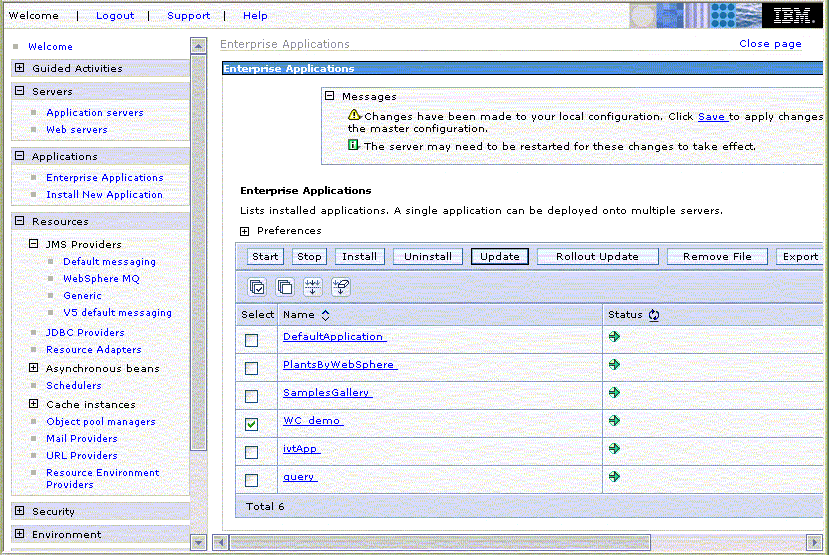
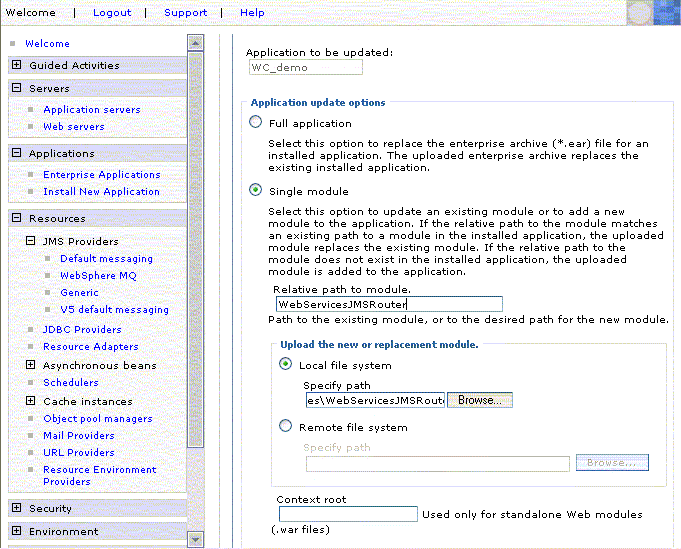
- Dans le menu de mise à jour d'application, sélectionnez l'option module unique et spécifiez le fichier WebServicesJMSRouter.jar. Dans le chemin d'accès relatif du module, entrez WebServicesJMSRouter et sélectionnez le bouton Suivant.
- Sélectionnez le bouton Suivant sur l'écran Préparation de l'application pour installation.
- Sélectionnez le bouton Suivant sur l'écran Avertissement de sécurité.
- Suivez les écrans d'installation en prenant soin de spécifier les options Port d'écoute et Fabrique de connexions de file d'attente JMS appropriées lors du déploiement du module EJB.
Pour plus d'informations sur les services Web, voir IBM WebSphere Application Server V7.0 Web Services Guide.
- Ouvrez et connectez-vous à la console d'administration WebSphere :