Réglage du regroupement de produits
La fonction de regroupement des produits est basée sur le regroupement des zones Solr et la fonction de requête de regroupement des résultats. Il peut y avoir des impacts sur les performances lorsque vous activez le regroupement de produits. Examinez les facteurs qui influencent l'impact sur les performances, ainsi que la conception et le réglage à mettre en place pour minimiser cet impact. Il est recommandé d'évaluer les exigences métier pour les pages de magasin affectées, car certaines configurations peuvent modifier les résultats de recherche renvoyés.
Lorsque le regroupement de produits est activé et que vous renvoyez le contenu visuel le plus pertinent et des valeurs de facettes précises, la portée de la recherche est augmentée pour utiliser le type de recherche ALL pour les entrées de catalogue, y compris les SKU. Bien que le résultat de recherche final affiché dans la vitrine filtre les SKU, certains des processus précédents sont toujours exécutés sur le jeu de résultats complet, qui inclut les SKU.
L'impact sur les performances est généralement causé par l'utilisation de jeux de résultats volumineux, générés par l'augmentation de la portée de recherche pour inclure les SKU. La liste suivante décrit les différents facteurs qui contribuent à l'impact supplémentaire sur les performances lorsque vous utilisez des jeux de résultats plus volumineux. D'autres options qui peuvent aider à améliorer les performances de regroupement de produits sont présentées.
Procédure
-
Nombre de facettes de niveau produit et nombre de facettes de niveau article :
-
Autrement, remplacez la valeur group.facette dans le fichier de configuration de recherche (wc-search.xml) et définissez-la sur false.
Par exemple :
-
Lorsque le paramètre group.facet est défini sur
trueet qu'une recherche est soumise pourdress, le regroupement est effectué à la fois sur les résultats de recherche et les valeurs des facettes.Tableau 1. 1. La facette Couleur montre qu'il y a 14 correspondances avec la couleur rouge. 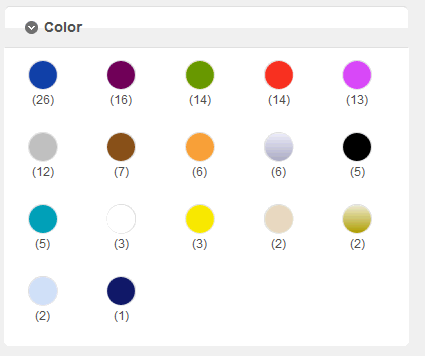
2. Lors de la sélection de la valeur de facette Couleur rouge, 14 produits sont renvoyés dans les résultats de recherche. 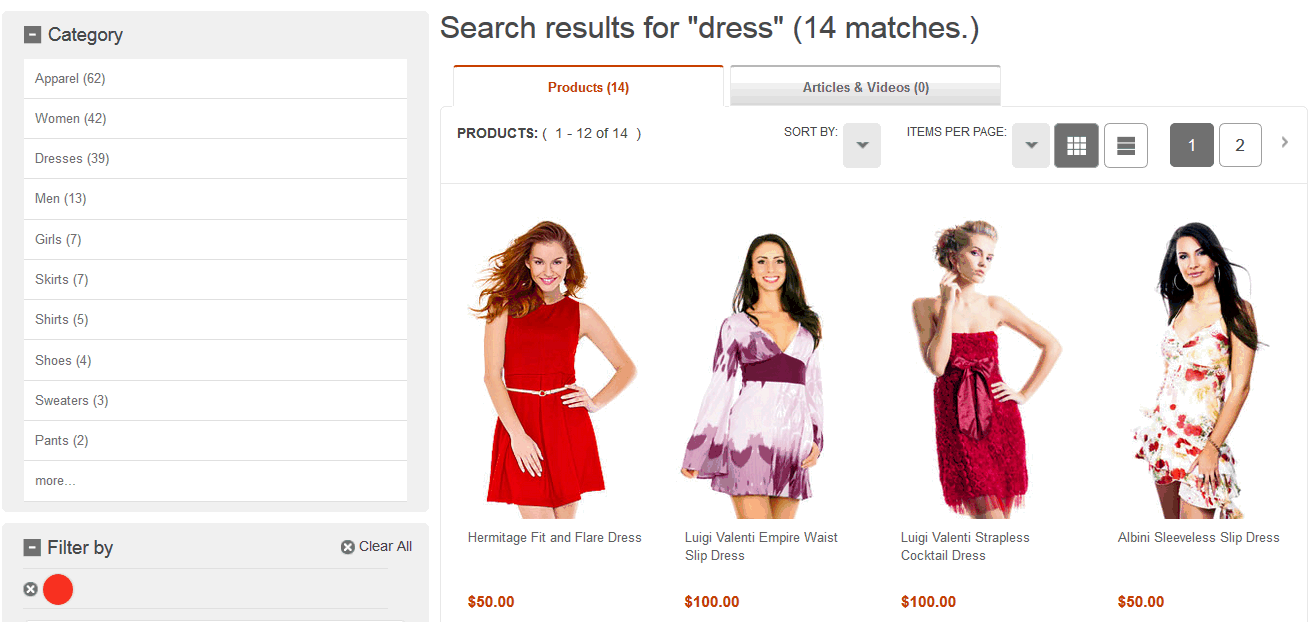
-
Lorsque le paramètre group.facet est défini sur
falseet qu'une recherche est soumise pourdress, le regroupement est effectué uniquement sur les résultats de recherche, et non pas sur les valeurs des facettes.Tableau 2. 1. La facette Couleur montre qu'il y a 70 correspondances avec la couleur rouge, car le nombre compte également les SKU. 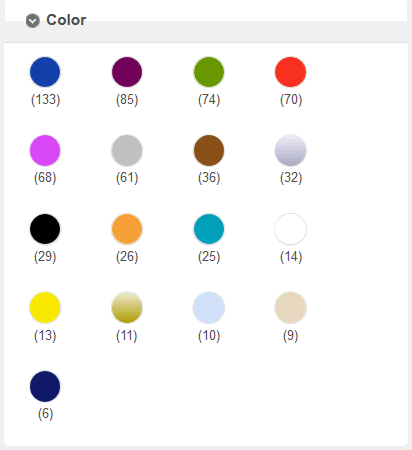
2. Mais, lors de la sélection de la valeur de facette Couleur rouge, 14 produits sont renvoyés dans les résultats de recherche, car le groupement de produits est appliqué au résultat de recherche. 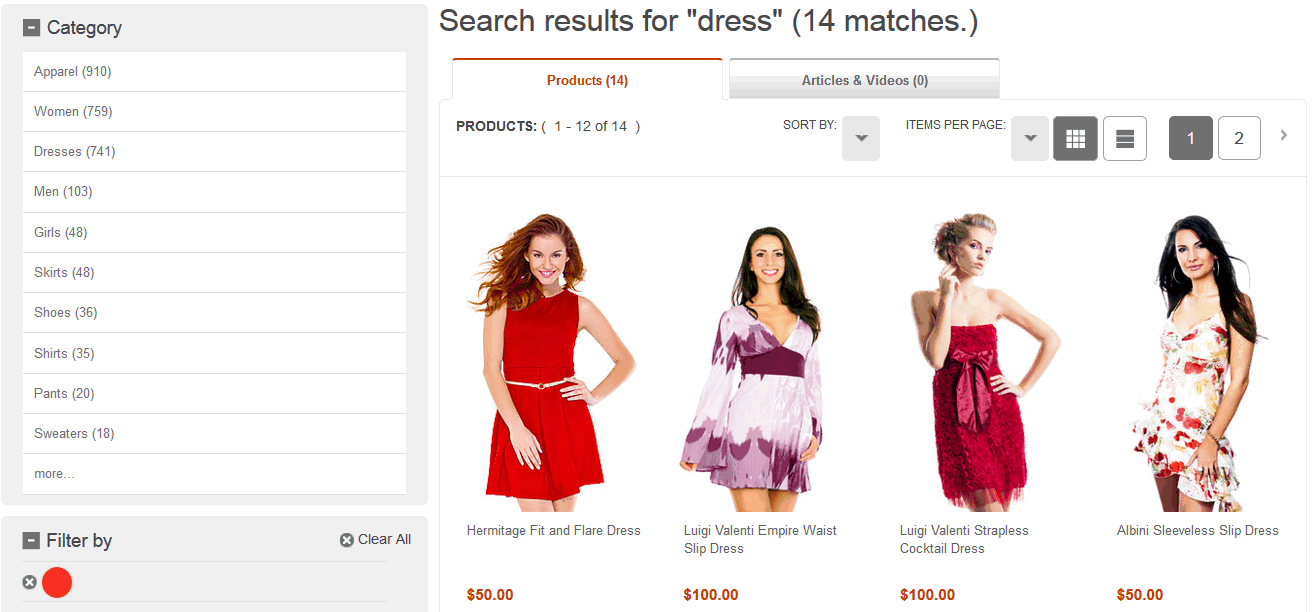
-
-
Si le chargement d'une page de réponse prend du temps avec group.facet défini sur
true, pensez à définir la valeur surfalse. L'administrateur de site doit décider soit d'afficher le nombre de facettes de niveau article, soit d'omettre les valeurs relatives au nombre de facettes.Par exemple :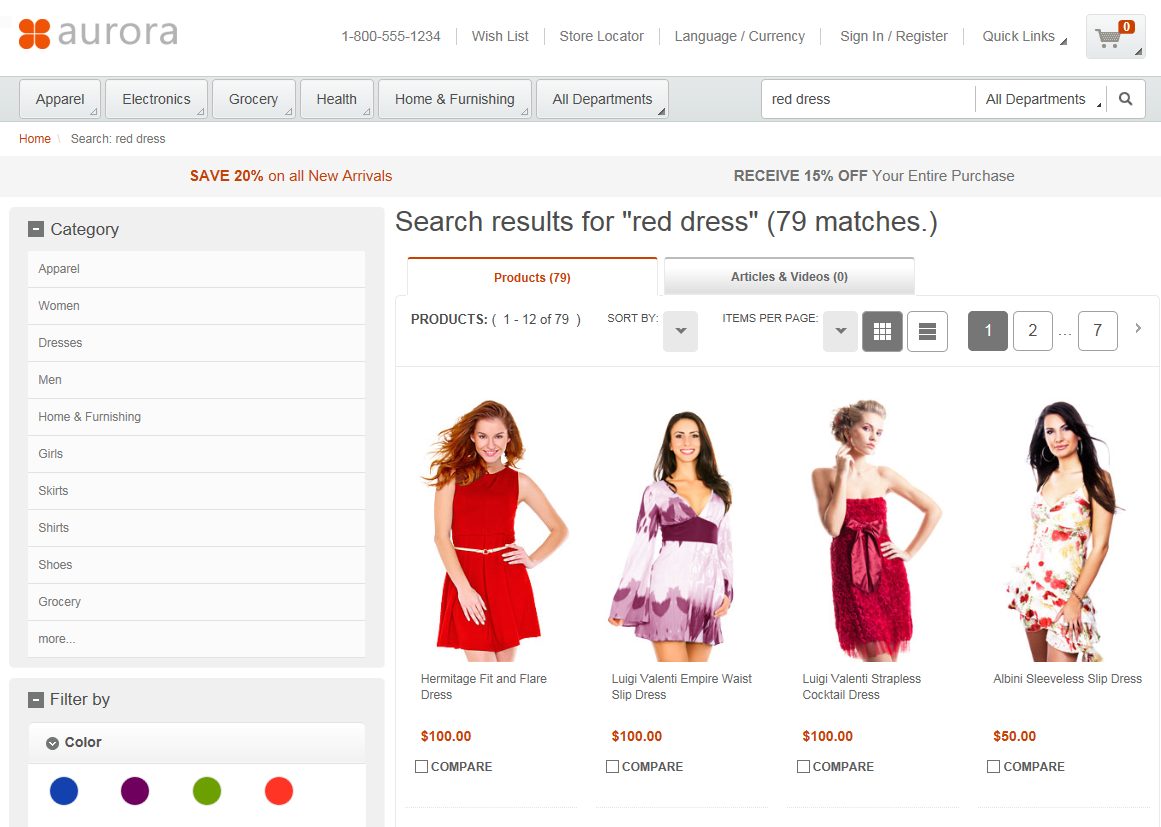
-
Autrement, remplacez la valeur group.facette dans le fichier de configuration de recherche (wc-search.xml) et définissez-la sur false.
-
Utilisation de la fonction de séquençage par défaut sur les pages de catégorie :
- La fonction de séquençage par défaut applique une logique de tri sur une zone à plusieurs valeurs. Pour ce faire, une fonction de séquençage est créée, car Solr ne prend pas en charge le tri sur les zones à plusieurs valeurs. Plus le jeu de résultats est grand, plus l'opération de tri devient coûteuse.
- Vous pouvez également envisager de désactiver le fournisseur de séquençage com.ibm.commerce.search.internal.expression.provider.SearchProductSequencingExpressionProvider et d'appliquer le tri sur une zone de valeur unique. Pour plus d'informations, voir Désactivation des fournisseurs d'expressions de recherche et des filtres de résultats dans le fichier de configuration de recherche (wc-search.xml).
-
Définissez la configuration
UseValueSourceFunctionForSortingsearchsurfalsedans le fichier wc-component.xml EAR Search. Cette configuration vous permettra d'utiliser la fonction de tri natif de Solr au lieu de la fonction de tri par défaut afin d'offrir de meilleures performances. Pour plus d'informations, voir Propriétés de recherche dans le fichier de configuration de composant (wc-component.xml).
-
Navigation de catégorie étendue sur les pages de catégorie supérieure.
-
Vous pouvez également envisager de ne pas afficher les widgets de liste de produits sur les pages de catégories principales susceptibles de renvoyer un jeu de résultats très volumineux et de n'avoir que des widgets de liste de produits sur les pages de catégorie feuille.
Par exemple, lorsque la navigation de catégorie étendue est activée et qu'une page de catégorie supérieure telle que Appareil est sélectionnée, tous les produits du département Appareil sont renvoyés :

-
Si le chargement d'une page de réponse prend du temps sur les pages de catégorie supérieure lorsque la recherche approfondie est activée, envisagez de désactiver le widget de liste de produits sur toutes les pages de catégorie autre que la catégorie feuille. Au lieu d'afficher des produits, envisagez d'inclure des liens sur les pages de catégorie supérieure qui redirigent vers les catégories feuille.
Par exemple :

-
Vous pouvez également envisager de ne pas afficher les widgets de liste de produits sur les pages de catégories principales susceptibles de renvoyer un jeu de résultats très volumineux et de n'avoir que des widgets de liste de produits sur les pages de catégorie feuille.
- Dans les cas extrêmes, vous pouvez trouver des associations de jeux de résultats volumineux. Cela peut se produire lorsque la requête de recherche renvoie un grand nombre de SKU, une taille de page importante et de nombreuses facettes pour un produit. Si de tels cas se produisent, envisagez de faire deux requêtes de recherche. L'une remplira le widget de facette, et l'autre remplira le jeu de résultats de recherche de produit. Chacune des requêtes de recherche peut être optimisée. Pour optimiser la requête de recherche de facettes, le paramètre facette de groupe doit être défini sur true et le paramètre nombre de lignes doit être défini sur 0. La requête de recherche de produit peut être optimisée en définissant le paramètre facette du groupe sur false.