Page Commandes enregistrées
Les clients peuvent afficher une liste de leurs commandes en cours et de leurs commandes enregistrées. Dans la liste, les clients peuvent accéder à un menu Actions pour afficher, dupliquer ou supprimer la commande, ajouter la commande à une liste préconfigurée ou définir une commande enregistrée comme commande en cours.
La fonction Commande enregistrées permet aux clients d'utiliser simultanément plusieurs commandes (paniers). Une commande est la commande en cours et les autres commandes, des commandes enregistrées. Le client peut définir une commande enregistrée comme commande en cours, puis passer au flux de règlement des chats pour passer la commande. Pour des raisons de commodité, le client peut accéder rapidement à ses commandes enregistrées en utilisant un lien dans l'en-tête du magasin.
Dans la liste des commandes enregistrées, la commande désignée par une étoile jaune est la commande en cours.
Eléments de la page Commandes enregistrées
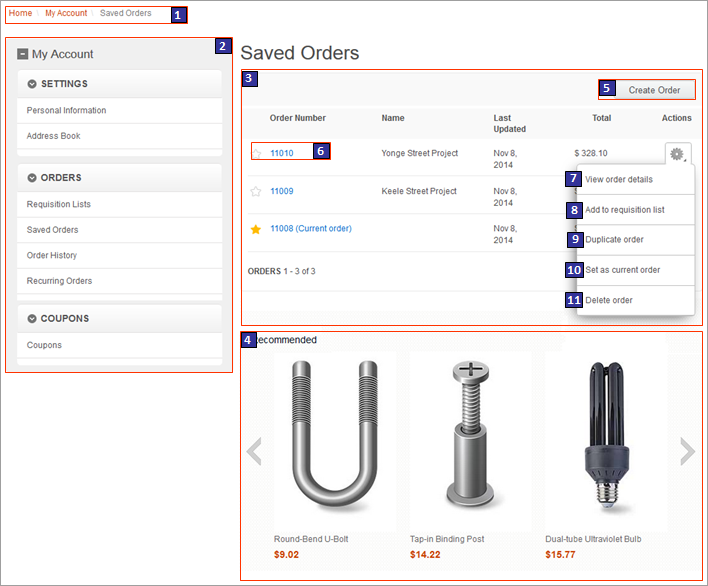
Fonctions facultatives de la page Commandes enregistrées
La fonction Commandes enregistrées est une fonction de magasin facultative, qui peut être activée ou désactivée pour le magasin type Aurora en utilisant l'outil Gestion de magasin dans le Centre de gestion. Pour plus d'informations, voir Sélection des fonctions de magasin.- Pour un magasin B2B, les commandes enregistrées sont activées par défaut.
- Pour un magasin de vente grand public, les commandes enregistrées sont désactivées par défaut.
Fichiers JSP
Le fichier ListOrdersDisplay.jsp représente la page Commandes enregistrées entière.La présentation de la page Commandes enregistrées est intégrée aux widgets qui utilisent l'infrastructure de l'outil Commerce Composer pour extraire et afficher le contenu. Cependant, la page Commandes enregistrées n'est pas gérée dans l'outil Commerce Composer, et les widgets utilisés dans la page ne sont pas tous disponibles pour les utilisateurs du Centre de gestion de l'outil Commerce Composer.
- 1 BreadcrumbTrail.jsp* est le fichier JSP de premier niveau du widget Trajet de navigation, qui affiche le trajet de navigation.
- 2 MyAccountNavigation.jsp est le fichier JSP de premier niveau pour le widget de navigation Mon compte, qui affiche la barre latérale Mon compte et ses liens de navigation.
- 3 SavedOrderList.jsp est le fichier JSP de premier niveau pour le widget Liste de commandes enregistrées, qui affiche la zone contenant la liste des commandes.
- 4 CatalogEntryRecommendation.jsp* est le fichier JSP de premier niveau pour le widget Recommandation d'entrée de catalogue, qui affiche les recommandations de produits.
Liens et boutons
- 5 Créer une commande
- Affiche une zone pour que les clients entrent un nom de commande, puis cliquent sur Enregistrer pour créer une commande vide. La commande vide est ajoutée au début de la liste des commandes.
- 6 Lien Référence de la commande
- Si la commande est une commande enregistrée, le Page Détails d'une commande enregistrée s'affiche. Si la commande est la commande actuelle, le Page Commande en cours (commerce interentreprise) ou le Page Panier (vente grand public) s'affiche.
- 7 Afficher les détails de la commande
- Si la commande est une commande enregistrée, le Page Détails d'une commande enregistrée s'affiche. Si la commande est la commande actuelle, le Page Commande en cours (commerce interentreprise) ou le Page Panier (vente grand public) s'affiche.
- 8 Ajouter à la liste préconfigurée
- Affiche une fenêtre contextuelle dans laquelle le client peut sélectionner une liste préconfigurée existante à laquelle ajouter l'article ou créer une liste préconfigurée.
- 9 Dupliquer la commande
- Crée une copie de la commande avec le même nom, en y ajoutant un autre numéro de commande. Le client peut renommer la commande et utiliser la commande comme point de départ pour une autre commande.
- 10 Définir comme commande en cours
- Définit une commande enregistrée comme commande en cours.
- 11 Supprimer la commande
- Supprime la commande à partir du compte.
Emplacement E-Marketing
Vous pouvez afficher le contenu par défaut ou les activités Web, ou les deux, dans l'emplacement e-Marketing dans la page Commandes enregistrées :| Nom et détails de l'emplacement e-Marketing | Types de contenu par défaut pris en charge | Activités Web prises en charge |
|---|---|---|
| 4 WishListCenter_CatEntries Utilisation recommandée : Afficher des recommandations d'entrée de catalogue dans la page. |
|
Exécutez les activités web qui utilisent les actions suivantes : |
Cet emplacement e-Marketing est également utilisé dans les Page Listes préconfigurées (B2B), Page Détails de journalisation des listes préconfigurées (B2B) et Page Détails d'une commande enregistrée.