Page Détails d'une commande enregistrée
Eléments de la page Détails d'une commande enregistrée
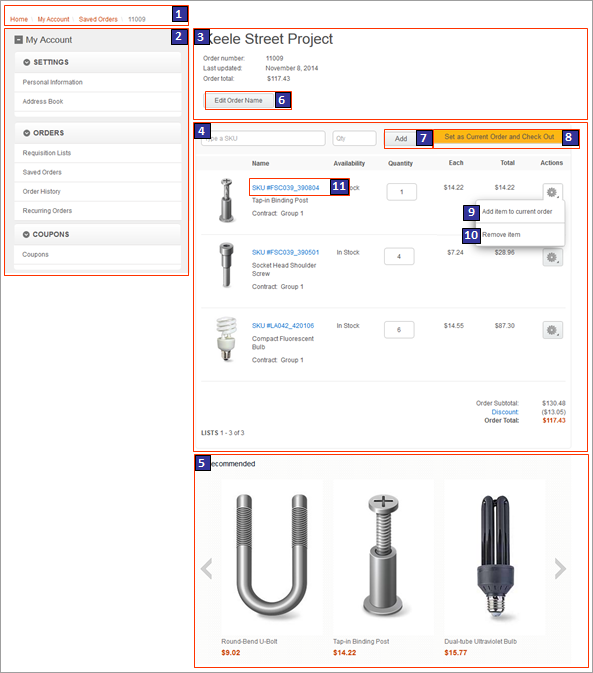
Fonctions facultatives de la page Détails d'une commande enregistrée
La fonction Commandes enregistrées est une fonction de magasin facultative, qui peut être activée ou désactivée pour le magasin type Aurora en utilisant l'outil Gestion de magasin dans le Centre de gestion. Pour plus d'informations, voir Sélection des fonctions de magasin.- Pour un magasin de vente grand public, les commandes enregistrées sont désactivées par défaut.
- Pour un magasin B2B, les commandes enregistrées sont activées par défaut.
Fichiers JSP
Le fichier SavedOrderDetailDisplay.jsp représente la page Détails d'une commande enregistrée entière.La présentation de la page Détails d'une commande enregistrée est créée avec des widgets qui utilisent l'infrastructure de l'outil Commerce Composer pour extraire et afficher le contenu. Cependant, la page Détails d'une commande enregistrée n'est pas gérée dans l'outil Commerce Composer et les widgets utilisés dans la page ne sont pas tous disponibles pour les utilisateurs du Centre de gestion de l'outil Commerce Composer.
- 1 BreadcrumbTrail.jsp* est le fichier JSP de premier niveau du widget Trajet de navigation, qui affiche le trajet de navigation.
- 2 MyAccountNavigation.jsp est le fichier JSP de premier niveau pour le widget de navigation Mon compte, qui affiche la barre latérale Mon compte et ses liens de navigation.
- 3 SavedOrderInfo.jsp est le fichier JSP de premier niveau pour le widget Détails sur la commande enregistrée, qui affiche le nom de la page, le nom de la commande, le numéro de la commande, la date de dernière mise à jour et le montant total de la commande.
- 4 SavedOrderItems.jsp est le fichier JSP de premier niveau pour le widget Articles de la commande enregistrée, qui affiche la liste des SKU dans la commande et le bouton Définir comme commande en cours et passer au règlement.
- 5 CatalogEntryRecommendation.jsp* est le fichier JSP de premier niveau pour le widget Recommandation d'entrée de catalogue, qui affiche des recommandations de produits.
Liens et boutons
- 6 Editer le nom de la commande
- Affiche une zone dans laquelle les clients peuvent modifier le nom de la commande.
- 7 Ajouter
- Ajoute une SKU dans la quantité spécifiée à la commande enregistrée.
- 8 Définir comme commande en cours et passer au règlement
- Modifie une commande enregistrée pour la définir comme commande en cours et affiche la page Commande en cours.
- 9 Ajouter l'article à la commande en cours
- Ajoute l'article dans la quantité spécifiée à la commande en cours. L'article dans la qualité spécifiée reste également dans la commande enregistrée.
- 10 Supprimer l'article
- Supprime l'article dans la commande enregistrée.
- 11 Lien de la colonne Nom
- Affiche la page de détails de la SKU pour l'article.
Emplacement E-Marketing
Vous pouvez afficher le contenu par défaut ou les activités Web, ou les deux, à l'emplacement e-Marketing ci-dessous dans la page Détails de la commande enregistrée :| Nom et détails de l'emplacement e-Marketing | Types de contenu par défaut pris en charge | Activités Web prises en charge |
|---|---|---|
| 4 WishListCenter_CatEntries Utilisation recommandée : Afficher des recommandations d'entrée de catalogue dans la page. |
|
Exécutez les activités web qui utilisent les actions suivantes : |
Cet emplacement e-Marketing est également utilisé dans les Page Listes préconfigurées (B2B), Page Détails de journalisation des listes préconfigurées (B2B) et Page Commandes enregistrées.