
Page Commande en cours (commerce interentreprise)
La page Commande en cours répertorie tous les articles qu'un client a ajoutés à sa commande en cours. Pour chaque article, le contrat est indiqué. Les clients commencent la procédure de règlement des achats dans la page Commande en cours.
Les clients peuvent modifier les détails d'une commande, comme les quantités et les attributs des articles, et planifier la commande comme une commande récurrente. Les clients peuvent également appliquer des codes de promotion et des bons d'achat et sélectionner des cadeaux promotionnels.
Eléments de la page Commande en cours
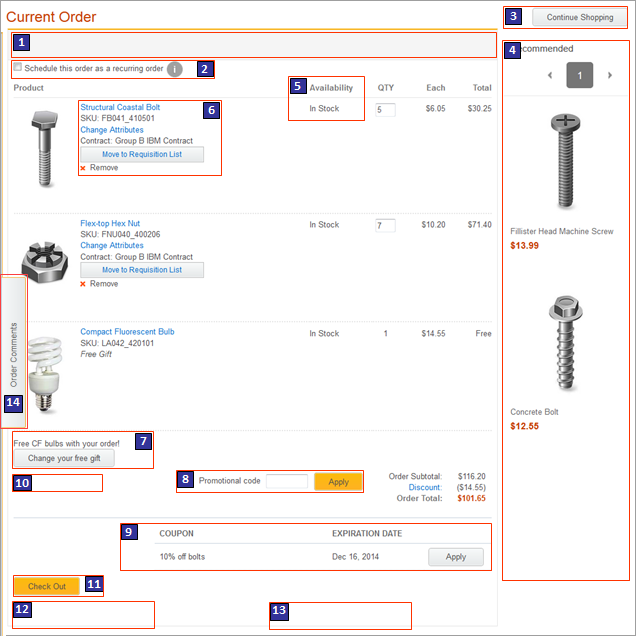
Fonctions facultatives de cette page
Les fonctions suivantes peuvent être activées ou désactivées pour le magasin type Aurora à l'aide de l'outil Gestion de magasin du Centre de gestion. Pour plus d'informations, voir Sélection des fonctions de magasin.- 2 Commandes récurrentes
- Les clients peuvent spécifier un calendrier pour cette commande, par exemple, une fois par semaine.
- 5 Affichage du stock disponible
- Indique si la SKU sélectionnée est disponible en stock dans le magasin en ligne.
- 6 Listes préconfigurées
- Les clients peuvent ajouter des articles à des listes préconfigurées et utiliser ces listes pour créer des commandes par la suite.
- 8 Zone Saisie de code de promotion
- Les clients peuvent appliquer un code de promotion s'ils souhaitent bénéficier d'une promotion sur cet achat en utilisant un code de promotion.
Fichiers JSP
- OrderItemDisplay.jsp représente la page entière.
- BreadCrumbTrailDisplay.jsp représente la zone d'affichage de la structure de règlement des achats.
- ShopCartDisplay.jsp représente la zone de commande en cours.
- OrderItemDetail.jsp représente la zone dans laquelle sont répertoriés les articles commandés.
- PromotionPickYourFreeGift.jsp représente le bouton et la fenêtre en incrustation Cadeau.
- SingleShipmentOrderTotalsSummary.jsp représente la zone récapitulative du montant total de la commande.
- CheckoutLogon.jsp représente la zone dans laquelle un client non enregistré peut se connecter.
- ProductRecommendation.jsp représente l'emplacement e-marketing ShoppingCartRight_CatEntries.
- ContentRecommendation.jsp représente les emplacements e-marketing suivants :
- CheckoutTopRight_Content
- ShoppingCartCenter_Content
- CheckoutBottomLeft_Content
- CheckoutBottomRight_Content
Liens et boutons
- 6 Modifier les attributs
- Affiche la page Informations rapides dans laquelle le client peut modifier les attributs du produit.
- 6 Accéder à la liste préconfigurée
- Affiche une fenêtre en incrustation dans laquelle le client peut sélectionner une liste préconfigurée pour déplacer la SKU ou créer une liste préconfigurée vers laquelle déplacer la SKU. La SKU ne se trouve plus dans la commande en cours.
- 6 Retirer
- Supprime la SKU de la commande en cours.
- 7 Changer votre cadeau
- Affiche une fenêtre en incrustation dans laquelle les clients peuvent choisir de supprimer le cadeau s'il ne sont pas intéressés. Ce bouton s'affiche lorsque le magasin propose des cadeaux promotionnels et que la commande du client se qualifie pour le cadeau.
- 3 Poursuivre les achats
- Ouvre la page Accueil.
- 11 Paiement
- Affiche la page Mode d'expédition et de facturation qui permet de commencer la procédure de règlement des achats.
- 14 Widget Curseur de commentaires de commande
- Les représentants du service clientèle peuvent visualiser ou ajouter des commentaires sur les clients aux commandes. Les commentaires affichent les horodatages et le nom du représentant qui a sauvegardé le commentaire.
Emplacements e-marketing
Vous pouvez afficher le contenu par défaut ou les activités Web, ou les deux, dans n'importe lequel des emplacements e-Marketing suivants de cette page :| Nom et détails de l'emplacement e-Marketing | Types de contenu par défaut pris en charge | Activités web prises en charge |
|---|---|---|
| 1 CheckoutTopRight_Content Utilisation recommandée : afficher le contenu concernant les commandes dans le coin supérieur droit de toutes les pages de règlement des achats, par exemple, les informations d'aide relatives aux commandes. |
|
Exécutez des activités web qui utilisent les actions suivantes : |
| 4 ShoppingCartRight_CatEntries Utilisation recommandée : affichage de recommandations d'entrée de catalogue du côté droit de la page Chariot. |
|
Exécutez des activités web qui utilisent les actions suivantes : |
| 10 ShoppingCartCenter_Content Utilisation recommandée : affichage de contenu dans la page Chariot au-dessus du bouton de paiement des achats, par exemple des images des cartes de crédit prises en charge par le magasin. |
|
Exécutez des activités web qui utilisent les actions suivantes : |
| 12 CheckoutBottomLeft_Content Utilisation recommandée : afficher le contenu concernant les commandes dans le coin inférieur gauche de toutes les pages de règlement des achats, par exemple, les informations de commande par téléphone ou un lien vers la page sur la politique de retour. |
|
Exécutez des activités web qui utilisent les actions suivantes : |
| 13 CheckoutBottomRight_Content Utilisation recommandée : afficher le contenu concernant les commandes dans le coin inférieur droit de toutes les pages de règlement des achats, par exemple, les informations de commande par téléphone ou un lien vers la page sur la politique de retour. |
|
Exécutez des activités web qui utilisent les actions suivantes : |