
Mise à jour de la règle de prix de catalogue des magasins de site étendu
Si les données de prix de catalogue de vos magasins de site étendu ont été migrées, l'utilitaire de migration crée automatiquement une règle de prix de catalogue pour chaque magasin de site étendu. Vous devez modifier cette règle de prix de catalogue afin que chaque magasin de site étendu utilise également la liste de prix de catalogue du magasin de ressources de catalogue, outre sa propre liste de prix de catalogue. Faute de quoi, la vitrine du magasin de site étendu affiche les prix de catalogue uniquement pour les entrées de catalogue appartenant au magasin de site étendu.
Avant de commencer
Pourquoi et quand exécuter cette tâche
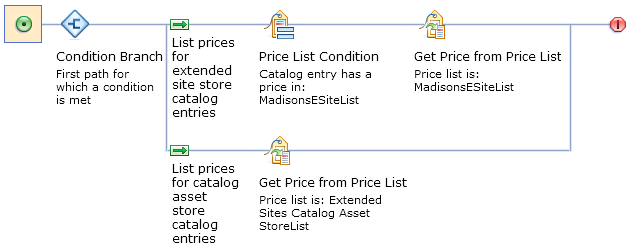
- Le premier chemin d'accès extrait les prix de catalogue des entrées de catalogue qui appartiennent au magasin de site étendu. Ce chemin doit contenir une condition de liste de prix.
- Le second chemin d'accès extrait les prix de catalogue des entrées de catalogue qui appartiennent au magasin de ressources de catalogue et en sont héritées.
Une fois la procédure terminée, la règle de prix de catalogue pour chacun des sites étendus doit être similaire à l'exemple suivant :
Procédure
- Open the Catalog Filter and Pricing tool.
- Sélectionnez le magasin de site étendu.
- Dans la vue de l'explorateur, cliquez sur le dossier Règles de tarification.
-
Dans la page Règles de tarification - Liste, cliquer deux fois sur la règle de prix de catalogue associée au magasin de site étendu.
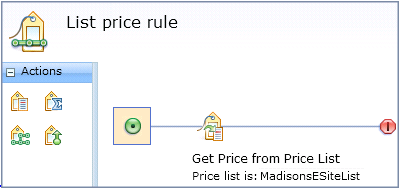
La règle de prix de catalogue doit ressembler à l'exemple suivant :
-
Créez la branche de condition :
-
Configurez le premier chemin de manière à tarifer les entrées de catalogue appartenant au magasin de site étendu :
- Depuis la section Conditions de la palette, faites glisser une icône Condition de liste de prix et déposez-la sur le flux de la règle de tarification, à droite de la flèche verte marquant le début du premier chemin.
- Cliquez sur l'icône Condition de liste de prix.
- Dans la table Liste de prix, recherchez et ajoutez la liste de prix de catalogue pour le magasin de site étendu. Il s'agit de la liste de prix indiquée dans l'action Extraire le prix de la liste de prix.
-
Dans le second chemin d'accès :
- Vérifiez que la structure de la règle de tarification est similaire à l'exemple du début de la présente rubrique.
- Sauvegardez et fermez votre règle de tarification.