
Test de la tarification du Centre de gestion sur un magasin type publié
Une fois que vous avez publié un magasin type, vous pouvez tester les fonctions de liste de prix et de règle de tarification de l'outil filtre de catalogue et tarification. En modifiant l'une des règles de tarification par défaut accompagnant les magasins types, vous pouvez visualiser les effets d'une règle de tarification sur les prix d'une vitrine.
Avant de commencer
Pourquoi et quand exécuter cette tâche
Si vous publiez un magasin de site étendu, les deux règles de tarification par défaut couvertes dans les étapes suivantes sont configurées par défaut. Toutefois, la structure des règles de tarification n'est pas comme illustré. Pour voir un exemple et une explication de la structure d'un magasin de site étendu, voir Création d'une règle de tarification en vue de tarifer les entrées de catalogue appartenant à un magasin de site étendu
Procédure
- Ouvrez le centre de gestion.
-
Dans le menu du Centre de gestion, sélectionnez l'outil Filtre de catalogue et Tarification.
Ce nouvel outil contient les fonctions de tarification ajoutées au Centre de gestion avec le module de fonctions que vous avez installé.
- Dans la liste Sélectionner un magasin, dans l'angle supérieur droit, sélectionnez le magasin que vous venez de publier.
-
Affichez le prix par défaut d'un produit dans le magasin type :
-
Accédez au produit de votre choix et notez son nom et son prix.
Par exemple :
- Si vous avez publié le catalogue Articles ménagers :
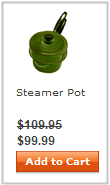
Recherchez "cuiseur à vapeur" et notez le prix de vente de 99,99€ et le prix de catalogue de 109,95€ :
- Si vous avez publié le catalogue automobile :
Recherchez "pneu neige" et notez le prix de vente de 100€ :

- Si vous avez publié le catalogue Articles ménagers :
-
Accédez au produit de votre choix et notez son nom et son prix.
-
Affichez les deux listes de prix par défaut dans le Centre de gestion :
-
Dans la vue de l'explorateur à gauche, cliquez sur le dossier Listes de prix.
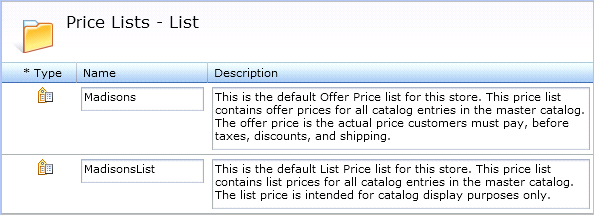
Les deux listes de prix par défaut du magasin apparaissent. Par exemple, pour le magasin type Madisons, les deux listes de prix par défaut sont affichées ici :
-
Dans la vue de l'explorateur à gauche, cliquez sur le dossier Listes de prix.
-
Affichez les deux règles de tarification par défaut dans le Centre de gestion :
-
Dans la vue de l'explorateur, cliquez sur le dossier Règles de tarification.
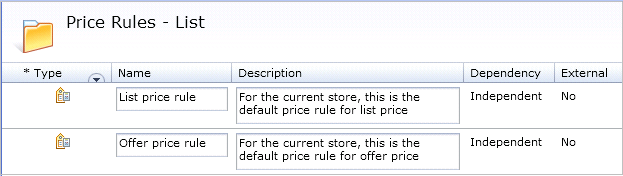
Les deux règles de tarification par défaut du magasin apparaissent. Par exemple, pour le magasin type Madisons, les deux règles de tarification par défaut sont affichées ici :
-
Cliquez deux fois sur la ligne contenant la règle de prix de vente.
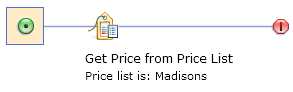
Par exemple, voici la règle de prix de vente du magasin Madisons :
-
Dans la vue de l'explorateur, cliquez sur le dossier Règles de tarification.
-
Mettez à jour la règle de prix de vente par défaut afin de réduire les prix de 50 % :
-
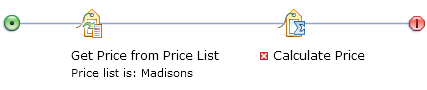
Déplacez l'action Calculer le prix dans le flux d'exécution des règles de tarification, comme illustré ci-dessous :
-
Déplacez l'action Calculer le prix dans le flux d'exécution des règles de tarification, comme illustré ci-dessous :
-
Dans le magasin type, affichez l'impact de vos modifications de la règle de prix sur les prix de vente des produits :
-
Accédez au produit que vous avez affiché au début de la procédure et notez que son prix est 50 % moins cher.
Par exemple :
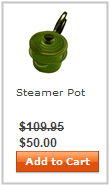
- Pour le catalogue Articles ménagers, le prix de vente du Cuiseur à vapeur est à présent 50 € :
- Pour le catalogue automobile, le prix de vente du Pneu neige est à présent 50 € :

Tous les autres produits du magasin ont également un prix de vente réduit de 50 %.
- Pour le catalogue Articles ménagers, le prix de vente du Cuiseur à vapeur est à présent 50 € :
-
Accédez au produit que vous avez affiché au début de la procédure et notez que son prix est 50 % moins cher.