Linux イメージのベア・メタル・プロファイルの作成
Linux ターゲットにベア・メタル・デプロイメントを行うには、「イメージ・ライブラリー」ダッシュボードからベア・メタル・プロファイルを作成します。
Linux イメージ (.LIM) を選択し、「ベア・メタル・プロファイルの作成」をクリックします。
選択した Linux イメージから取得された情報を含むウィザードが表示されます。フィールドの値は既に設定されているものもありますが、必要に応じて変更できます。選択したイメージがキャプチャーされたか、インストール・メディアから作成されたかに応じて、フィールドが適用されます。
- ベア・メタル・サーバー・コンピューター上のリレー・コンポーネントが https でのみ機能する場合は、対応する 64 ビット・バージョンのベア・メタル・プロファイル OS リソースを選択して、32 ビットのキャプチャー・イメージをデプロイする必要があります。Ubuntu 64 ビット OS の場合、https で動作する OS リソースの最小レベルは 1804 です。
- Linux Ubuntu Desktop のベア・メタル・デプロイメントは、キャプチャーされたイメージでのみサポートされます。セットアップ・イメージはサポートされません。
- キャプチャーされたイメージのブート・モードが、イメージをデプロイするコンピューターと同じであることが必要です。例えば、UEFI モードでブートされたマシンでキャプチャーされたイメージは、UEFI モードでブートされたターゲットにデプロイする必要があります。
- LVM パーティションを使用して RHEL 8.0 (CentOS 8.0) キャプチャー・イメージをデプロイする場合は、RHEL 8 (CentOS 8) バージョン 0 ではなく、RHEL 8 (CentOS 8) バージョン 1 リソースが必要です。
- SLES/SLED 12 キャプチャー・イメージをデプロイする場合、オペレーティング・システム SLES/SLED 12 パッチ・レベル 3 以下には、パッチ・レベル 3 リソースをお勧めします。
- Ubuntu キャプチャー・イメージをデプロイする場合、(架空であっても) ゲートウェイをネットワークに提供する必要があります。ゲートウェイがない場合はメッセージが表示され、手動で確認して続行する必要があります。
ご使用のネットワークがマルチキャストをサポートする場合は、「マルチキャスト」タブで必須パラメーターを指定して、ベア・メタル・プロファイルをマルチキャストでデプロイできます。
ターゲットのデフォルトのネットワーク構成は、DHCP です。「ネットワーク」タブを使用して、プロファイルを受信するターゲットのさまざまなネットワーク構成パラメーターを指定できます。ターゲットに複数のネットワーク・インターフェース・カードがある場合は、「ベア・メタル・ターゲットのネットワーク構成の変更」タスク (354) を使用して、それらのカードを構成します。
{{yes}- ベア・メタル・プロファイルの共通フィールド (セットアップ・イメージとキャプチャーされたイメージの両方)
必須フィールド:
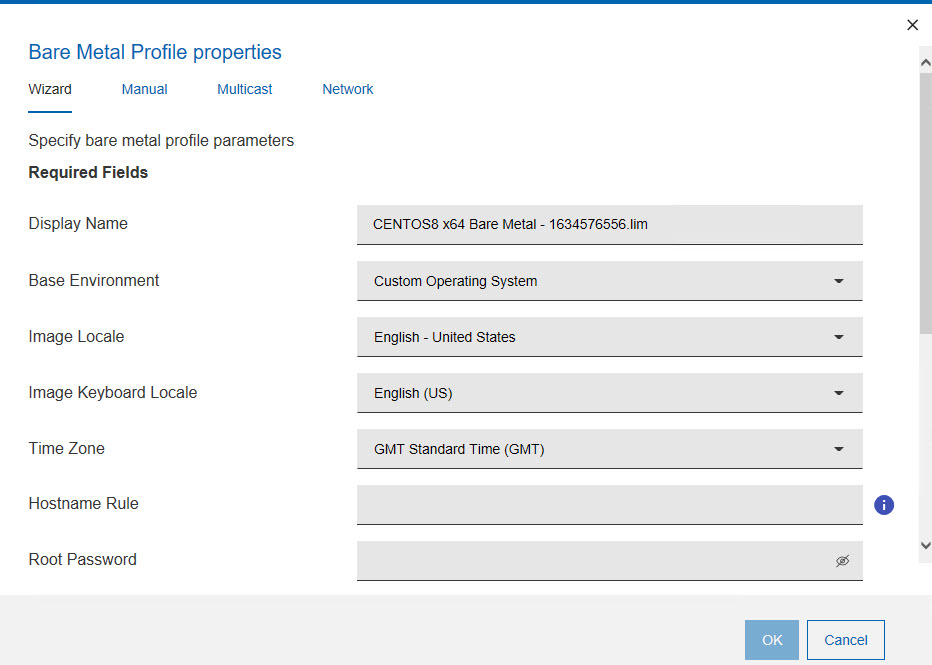
- 表示名
- 選択したイメージから作成されたベア・メタル・プロファイルの名前。 デフォルトはイメージと同じ名前になります。
- イメージのロケール
- オペレーティング・システムのイメージのロケールが、事前設定されているロケールと異なる場合は、該当するロケールを選択します。
- タイム・ゾーン
- ターゲット・オペレーティング・システムのタイム・ゾーンを選択します。
- ホスト名のルール
- ターゲットのホスト名、コンピューター名、完全なコンピューター名の作成に使用されるホスト名のルールを指定してください。以下の形式で値を指定できます。
- 1 つのプレフィックス。
- 1 つのプレフィックスと 1 つ以上の変数。
- 1 つ以上の変数。
[variable]の形式で指定する必要があります。各変数は、連結することができます。指定できる変数は、以下のとおりです。- [IP] - PXE ブートを完了した 1 次インターフェースの IP アドレス
- [MAC] - PXE ブートを完了した 1 次インターフェースのハードウェア・アドレス
- [UUID] - DMI (SMBIOS) で検出されたシステム UUID
- [SN] - DMI (SMBIOS) で検出されたシリアル番号
- [AT] - DMI (SMBIOS) で検出された資産 TAG
- [BBSN] - DMI (SMBIOS) で検出された基本ボード・シリアル番号
各変数キーワードでは範囲の拡張機能がサポートされており、その情報の一部のみを含めるようにすることができます。範囲は、ゼロの値から開始します。値 [IP3] は、IP アドレスの最後のバイトに該当します。IP アドレスのバイトは、ドットで区切られています。例えば、
pc-[IP3]のホスト名のルールを指定して、ターゲットの IP アドレスが192.168.0.232である場合、ホスト名はpc-232となります。[IP0-2]を指定すると、IP アドレスの最初の 3 バイトが組み込まれます。SN、UUID、AT、および BBSN の値の場合、範囲はサブストリングに該当します。範囲の末尾にRを追加して、指定した最後の文字から開始することもできます。ドットは、最終的なストリングで IP アドレスから必ず削除されます。注: デプロイメントがネットワーク・ブート・メディアから開始される場合、ホスト名のルールで使用される IP アドレスはネットワーク・ブート時に割り当てられたアドレスです。 - ルート・パスワード
- ターゲット・システムのルート・パスワードを指定します。2 回入力するように求められます。
以下の図に、インストール・メディアから作成されたイメージ (セットアップ) のベア・メタル・プロファイルを示します。
オプション・フィールド
- プロパティーのプロンプトをエンド・ユーザーに対して表示する
- このオプションを選択すると、ターゲット・コンピューターのユーザーにホスト名とネットワーク・パラメーターの入力を求めるプロンプトが表示されます。デプロイメントがターゲットで開始すると、ユーザー・インターフェースが表示され、ユーザーは、ターゲット・システムで使用可能な 1 つ以上のネットワーク・インターフェース・カード (NIC) のホスト名およびネットワークの設定を構成できます。ターゲットに表示されるプロパティーについて詳しくは、デプロイメント時のターゲットのネットワーク・パラメーターの指定およびベア・メタル・ターゲットのネットワーク構成設定の変更を参照してください。
- インストーラーのカーネル・パラメーター
- Linux インストーラー用のオプションのカーネル・パラメーターを 1 つ以上指定します。また、必要に応じて、対応する値を指定します。
- カーネル・パラメーター
- インストール済みの Linux オペレーティング・システム用のオプションのカーネル・パラメーターを 1 つ以上指定します。
- リレーの割り当て
- このオプションは、ターゲット・システムでの自動リレー選択を無効にして、ターゲットが接続するベア・メタル・サーバーをプライマリー・リレーとして設定し、BigFix serverをセカンダリー・リレーとして設定する場合に選択します。ターゲットの以下のクライアント設定がデプロイメント時に更新されます。
__RelaySelect_Automatic = 0自動リレー選択が無効になります。__RelayServer1ターゲットの接続先であるベア・メタル・サーバーを含むリレーに設定されます。__RelayServer2に設定されます。 BigFix server
- クライアント設定
- このフィールドは、デプロイ対象コンピューターに割り当てる名前付き変数を設定するために使用します。割り当てた値をラベルとして使用して、特定の役割を持つコンピューターを識別したり、Fixlet アクションや Fixlet 関連度でフィルターとして使用して、特定のアクションを除外したりすることができます。これらの変数は、
NAME:VALUEというフォーマットで指定する必要があります。複数の変数を指定する場合は、各変数を垂直バー「|
「コンピューター設定の編集」
をクリックすると、割り当てた値を BigFix コンソールで表示することができます。設定は「カスタム設定」
の下にリストされます。デプロイメント後にクライアント設定を使用してターゲットを構成する例は、次のリンクの Endpoint Manager の Wiki にあります。「クライアント設定」フィールドを使用して、デプロイ時にターゲットを構成します。使用可能なクライアント構成設定の完全なリストとその使用法の説明については、『BigFix 構成設定』を参照してください 。
- デプロイメント・パスワード
- デプロイメント・パスワードを入力すると、デプロイメント時にプロファイルが保護されます。保護されたプロファイルは、ターゲットでプロンプトが表示されたときに正しいパスワードを入力した場合のみインストールされます。
- 自動インストールのタイムアウト (秒)
- 値を秒単位で指定すると、ターゲット・マシンでの PXE ブート時にカウンターが開始されます。指定された時間が経過すると、ターゲット上にプロファイルが自動的にインストールされます。
- SELinux ポリシー
-
このフィールドは、RHEL と CentOS でのみ使用可能です。ここで、適用する SELinux ポリシーを選択できます。値は 以下のとおりです。
- default: セットアップ・イメージの場合。ポリシーを指定しない場合、オペレーティング ・システムにはデフォルトのポリシーが適用されます。
- no change: キャプチャーされたイメージの場合。キャプチャーされたイメージに設定されたポリシーを保持します。
- Disabled: SELinux ポリシーを disabled として構成します。
- permissive: SELinux ポリシーを permissive として構成します。
-
enforcing: SELinux ポリシーを enforcing として構成します。この SELinux ポリシーを選択すると、構成されたタイプは自動的に「Targeted」として設定されます。注: SELinux サポートでは、ポリシーが指定されていない場合は、デプロイされる OS レベルのデフォルトになります。継続して SELinux ポリシーを無効にする場合は、プロファイルを編集して、disabled の値を設定します。
- インストール・メディアから作成されるイメージ (セットアップ) の固有のフィールド
必須フィールド
- 基本環境
- 特定の目的を持つパッケージの事前定義されたセット。パッケージを手動で管理する場合は、リストから「環境なし」を選択します。このフィールドは、RHEL 7、RHEL 8、CentOS 7、CentOS 8 でのみ使用可能です。
- クライアント・バージョン
- ターゲットにインストールする BigFix クライアントのバージョンを指定します。デフォルトのバージョンは、BigFix serverと同じバージョンです。
オプション・フィールド
- クライアント・トラフィックの許可
- このオプションは、デフォルトで選択されています。選択したターゲットのオペレーティング・システム・ファイアウォールが有効にされている場合、サーバーからのインバウンド UDP トラフィックを許可するには、このオプションが必要です。ターゲットでインバウンド・トラフィックを許可するには、Fixlet 678 または 682 を実行するという方法もあります。詳しくは、『ファイアウォール設定の変更』を参照してください。
- キャプチャーされたイメージの固有のフィールド
必須フィールド
- Linux OS リソース
- 選択したイメージのデプロイメントに使用される OS リソース。このフィールドは、選択したイメージに最も一致する OS リソースを表示します。
オプション・フィールド- キャプチャーされたクライアント設定のリセット
- このオプションを選択すると、選択したキャプチャーされたイメージ内の、以前に定義された既存のクライアント設定が削除されます。
rboforcelvmcleanup を指定する必要があります。パーティション・エディターの使用
- 選択したプライマリー・パーティションおよび論理ボリュームのサイズ変更をする。パーティションを強調表示し、編集アイコンをクリックしてサイズを変更してください。
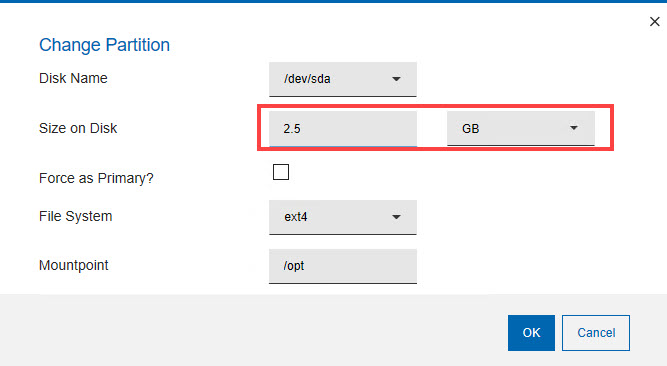 サイズは、キロバイト、メガバイト、ギガバイト、テラバイト、パーセンテージで指定できます。複数のパーティションを定義する場合、1 つのパーティションに 100% の値を指定することは、指定されたサイズが他のパーティションに割り振られた後の残りすべてのスペースをそのパーティションが占めるということを意味します。キャプチャーされたパーティションを削除することはできません。
インストール・メディアからインポートされたイメージ (setup) をデプロイする場合は、パーティションを編集する必要はありません。この場合、デフォルトのパーティション化が適用されます。パーティションを編集する場合は、「ウィザード」タブの「パーティション・エディター」セクションを展開して、パーティション・レイアウトを指定できます。ご使用のターゲット・システムの特性に応じて、以下のパーティション化のユース・ケースを考慮してください。
- 1 つの物理ディスクに複数のパーティションを定義する場合
- 該当するオプションをクリックして、ディスクのパーティションを定義します。
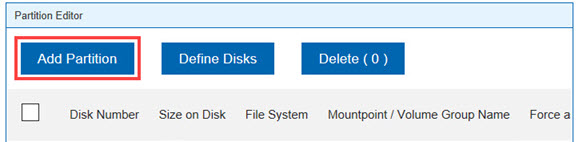 パーティションまたは論理ボリュームを追加できます。必要な情報を指定します。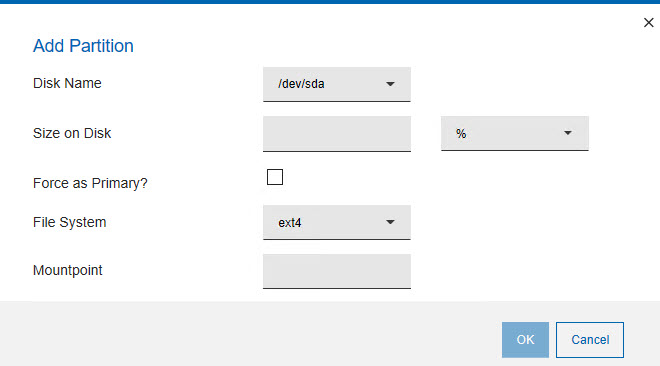
- 論理ボリュームを追加する場合は、ファイル・システムのリストから「
LVM」を選択して、ボリューム・グループ名を指定します。「OK」をクリックすると、「論理ボリューム・エディター」がセクションの下部で使用可能になります。「論理ボリュームの追加」をクリックして、論理ボリュームの特性を指定します。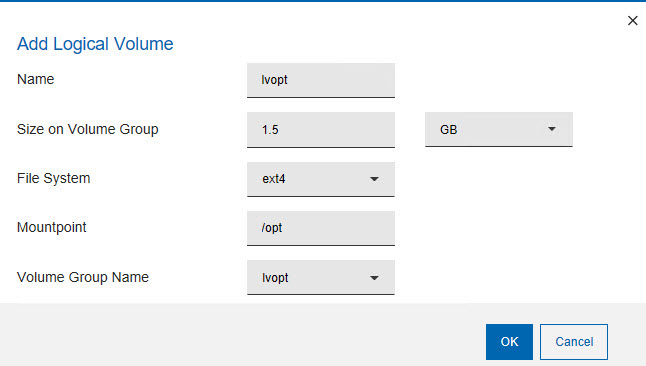
- 該当するオプションをクリックして、ディスクのパーティションを定義します。
- 別々の物理ディスクに複数のパーティションを定義する場合
- プロファイルを受信するマシンの物理ディスクを定義します。「ディスクの定義」をクリックします。デフォルトのディスク名は
/dev/sdaです。さらに物理ディスクを定義するには、ディスクの各要素をセミコロン区切りで指定します。例:/dev/sda;/dev/sdb.「OK」をクリックして、変更内容を保存します。 - 「パーティションの追加」をクリックして、パーティション化するために前のステップで定義したディスクを選択します。
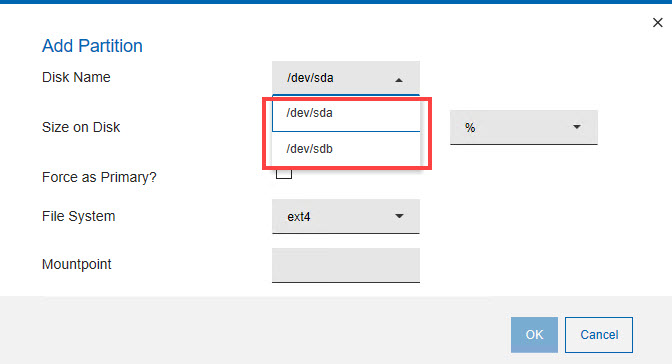 パーティションのサイズ、マウント・ポイント、ファイル・システム・タイプを指定します。このディスクをプライマリーとして設定できます。パーティションのマウント・ポイントを指定します。論理ボリュームを追加するには、ファイル・システムのリストから「LVM」を選択して、論理ボリューム・グループ名を指定します。「OK」をクリックすると、「論理ボリューム・エディター」がセクションの下部で使用可能になります。「論理ボリュームの追加」をクリックして、論理ボリュームの特性を指定します。
 - 定義した各物理ディスクについてステップ 2 を繰り返します。
- プロファイルを受信するマシンの物理ディスクを定義します。「ディスクの定義」をクリックします。デフォルトのディスク名は
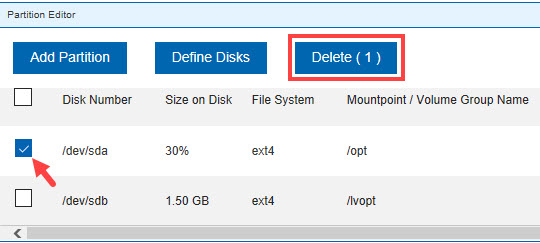 キャプチャーされたパーティションを削除することはできません。
- プライマリー・パーティションは、適切なオプションを選択することで 3 つまで定義できます。プロファイルを BIOS ターゲットにマルチキャストでデプロイする場合は、最大 2 つのプライマリー・パーティションを定義できます。
- プライマリー・ディスク上にない既存の Windows パーティションがあるターゲットで、Linux セットアップ・イメージをマルチキャストでデプロイする場合、これらのパーティションはフォーマットされません。これは、プロファイルでパーティション・エディターを使用して複数のディスクを定義するときに考慮する必要があります。
- ディスクに対して複数のパーティションを定義する際、ディスクの割り振りを最適化してディスク・スペース・エラーを回避するために、少なくとも 1 つのパーティションのサイズは固定値ではなく、パーセンテージ (%) を使用して指定するようにしてください。このベスト・プラクティスは、論理ボリュームにも適用されます。ボリューム・グループに固定サイズ (例えば、10 ギガバイト) を定義すると、論理ボリュームを作成するために使用できる実際のサイズはそれより若干 (通常、数メガバイト程度) 少なくなります。スペース割り振りの問題を回避するため、ボリューム・グループを定義する際、少なくとも 1 つの論理ボリュームのサイズはパーセンテージ (%) で指定してください。
- パーティション・レイアウトを含むプロファイルを編集する際、ディスク・マッピングを変更すると、現在のレイアウトは削除されます。操作を確定するか取り消すかを尋ねる警告メッセージが出されます。
「手動」タブの設定
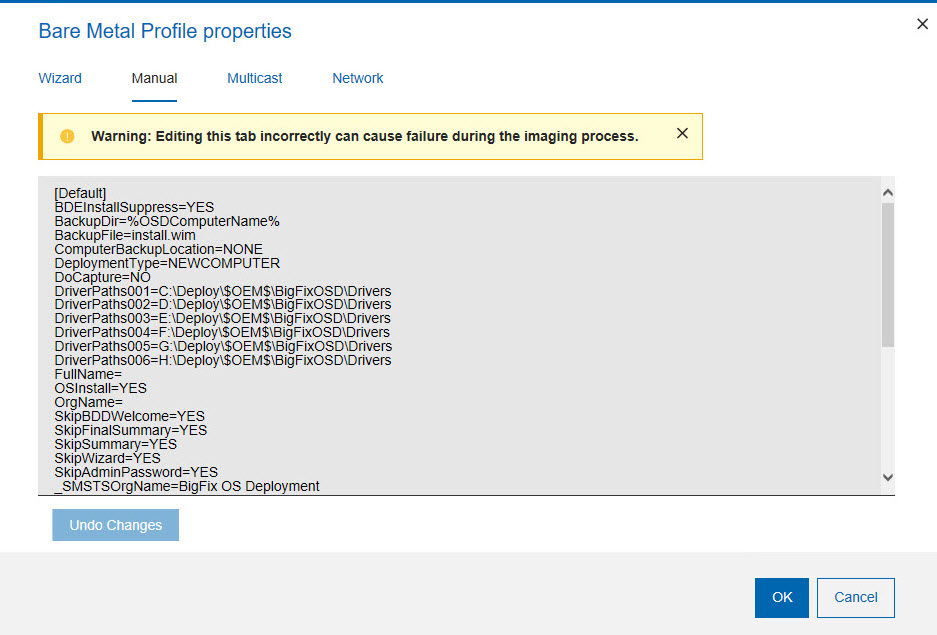
「手動」タブを使用すると、ウィザードでは使用できない特定の設定を使用して、インストール・メディアからインポートされた Linux イメージ (セットアップ) のインストールをカスタマイズできます。カスタマイズしてデプロイメントに含める設定のコメントを外します。構成ファイルのカスタマイズについて詳しくは、Linux 構成オプションまたは特定の Linux ベンダーの資料を参照してください。
ベア・メタル・プロファイルのマルチキャストでのデプロイ
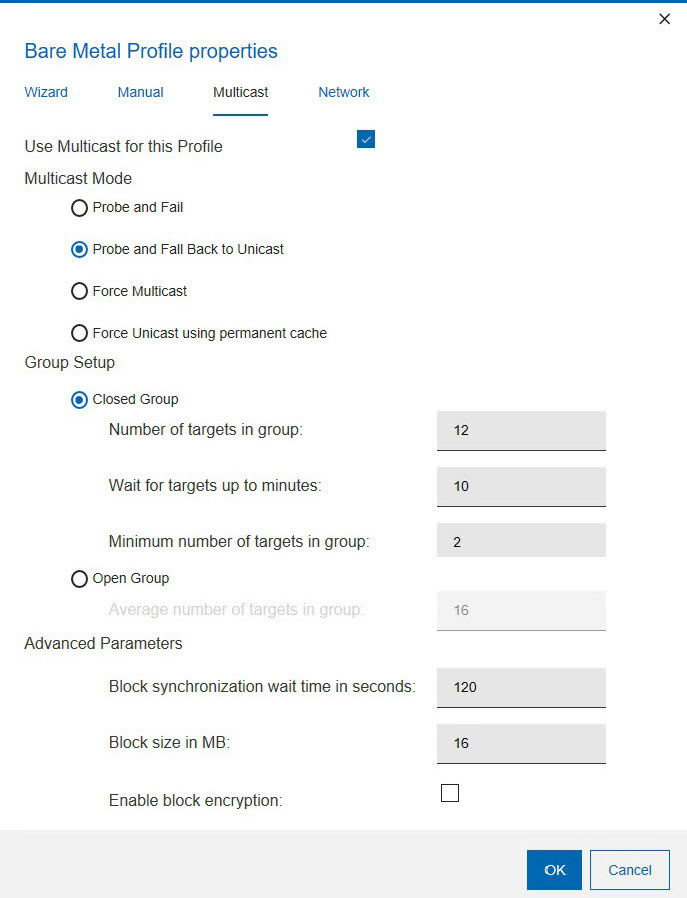
- Linux セットアップ・イメージのマルチキャスト・デプロイメントは、BIOS のみに制限されています。
- マルチキャストで Linux セットアップ・イメージをデプロイする際に、最初のディスク (/dev/sda) に複数のパーティションを定義した場合、ローカルにイメージ・ファイルを保管するために必要とされる分のフリー・スペースを残すか、あるいは少なくとも 1 つのパーティションのサイズをパーセンテージ値 (%) で指定する必要があります。最小限必要なフリー・スペースの量は、イメージ・ファイル・サイズ (イメージ・ライブラリー・ダッシュボードにレポートされるサイズ) + 1 GB です。
- CentOS Linux 7 Minimal ISO は、マルチキャストをサポートしていません。
- マルチキャスト・モード
- プロファイルのデプロイメント時に、ターゲット上でマルチキャスト配信を管理する方法を定義します。
- 情報収集して失敗
- ターゲット上でプローブが失敗した場合は、デプロイメント・タスクも失敗します。
- 情報収集してユニキャストに戻る
- ターゲット上でプローブが成功した場合は、デプロイメントがマルチキャストで実行されます。プローブが失敗した場合は、リレー・キャッシュではなくベア・メタル・サーバー・キャッシュを使用して、プロファイルのデプロイメントがユニキャストで実行されます。
- マルチキャストの強制
- プローブの結果にかかわらず、ターゲットへのデプロイメントがマルチキャストで強制実行されます。
- 永続的キャッシュを使用したユニキャストの強制
- ターゲット上でのデプロイメントは、ベア・メタル・サーバー・キャッシュを使用してユニキャストで完了しました。デプロイメント時に確実にすべての必要なファイルが使用可能になるようにしたい場合、このオプションが有用です。
- グループのセットアップ
- デプロイメントに使用するマルチキャスト・グループのタイプを選択します。関連するパラメーターをそのまま使用することも、変更することもできます。
- 閉じられているグループ
- 対象は、準備ができたらグループに参加します。以下の基準が満たされると、グループが閉じられ、配信が開始されます。これはデフォルトです。
- グループ内のターゲット数 (Number of targets in group)
- グループに含めることができるターゲットの最大数を指定します。デフォルト値は 12 です。
- ターゲットを待機する最長分数 (Wait for targets up to minutes)
- マルチキャスト・デプロイメントを開始する前にターゲットを待機する最大分数を指定します。デフォルト値は 10 分です。
- グループ内の最小ターゲット数 (Minimum of targets in group)
- マルチキャスト・デプロイメントを実行するために、グループに参加する必要のあるターゲットの最小数を指定します。指定された値に満たない場合は、デプロイメントがユニキャストで実行されます。デフォルト値は 2 です。
- 開いているグループ
- ターゲットは、準備ができたら、デプロイメント中の任意のタイミングでグループに参加できます。関連するパラメーターは変更できます。
- グループ内の平均ターゲット数 (Average number of targets in group)
- グループに参加することが予想されるターゲットの平均数を指定します。この値は、ブロック同期の最適化に使用されます。実際の対象数がこの値に近いほど、マルチキャスト導入の効率が良くなります。デフォルト値は 16 です。
- 拡張パラメーター
- 両方のマルチキャスト・グループ・タイプに適用される、マルチキャストの高度なカスタマイズ・オプションとチューニング・オプション。
- ブロック同期の待機時間 (秒) (Block synchronization wait time in seconds)
- サーバーが次のブロックを送信する前に待機する必要のある秒数を指定します。この値は 120 秒に事前設定されています。5 秒未満の値を指定すると、ブロック同期の待機時間が強制的に 5 に設定されます。
- ブロック・サイズ (MB) (Block size in MB)
- イメージは、ブロックに分割され、これらがターゲットに送信されます。このパラメーターは、各伝送パケットで送信されるデータ・ブロックの最大サイズ (メガバイト単位) を設定します。デフォルト値は 16 メガバイトです。
- ブロック暗号化を有効にする (Enable block encryption)
- 伝送時にブロックを暗号化する必要があるかどかを指定します。
ベア・メタル・プロファイルをマルチキャストでデプロイする前に、同じネットワーク内のターゲットに対して「マルチキャスト導入のためにクライアントの情報を収集」タスク (80) を実行することによって、ベア・メタル・デプロイメントに使用されるサブネット内でマルチキャストが有効になっているかどうかを確認できます。BigFix クライアントがターゲット上で実行されている必要があります。
ターゲットのネットワーク・パラメーターの指定
ベア・メタル・ターゲットのネットワーク構成設定は、タスク 354 を使用するか、「ネットワーク」タブのベア・メタル・プロファイルに構成設定を指定するか、あるいはその両方の組み合わせを使用して定義できます。
プロファイルを受信するターゲットによって使用される実際のネットワーク構成設定は、構成のタイプ (静的または動的)、選択した構成ポリシー、「ベア・メタル・ターゲットのネットワーク構成設定の変更」タスク (354) (このプロファイルのデプロイ前にターゲットに対してタスクが実行済みである場合) によって決定されます。
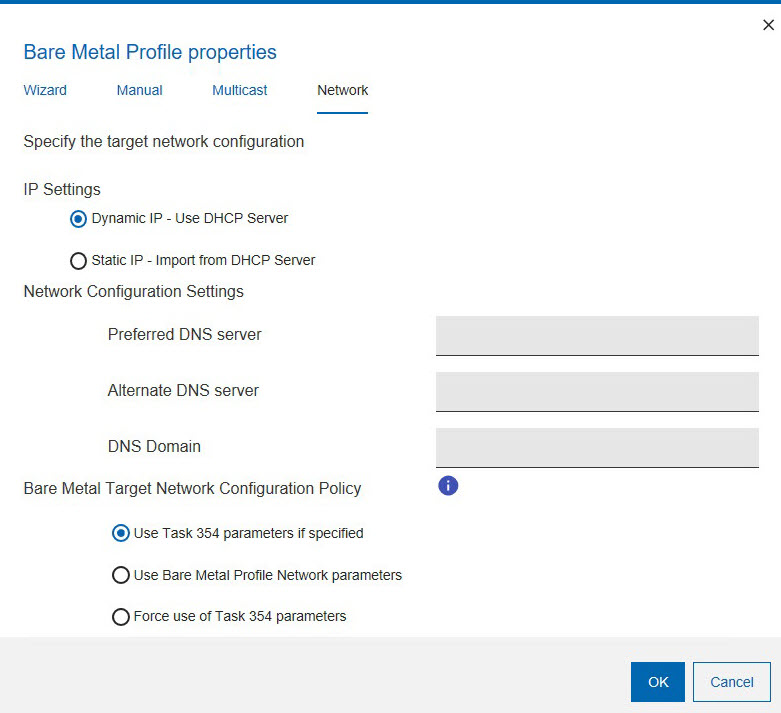
- IP 設定
- ターゲットの構成のタイプを以下のいずれかより指定します。
- 動的 IP - DHCP サーバーを使用
- これはデフォルトの選択です。動的 IP アドレスは、DHCP サーバーによって割り当てられます。
- 静的 IP - DHCP サーバーからインポート
- IP アドレス、ゲートウェイ、およびネットワーク・マスクは DHCP サーバーからインポートされます。
- ネットワーク構成設定
- オプション。これらのパラメーターは、静的 IP 構成を選択した場合にのみ使用されます。ポリシーで、タスク 354 を使用して以前に定義されたベア・メタル・ターゲット構成パラメーターを使用する場合は、そのタスクでまだ設定されていない、このセクションで指定されたパラメーターが考慮されます。共通のパラメーターがある場合は、タスクで指定したパラメーターが優先されます。また、このセクションで指定したパラメーターは、静的 IP 構成を選択し、かつタスク 354 を使用して定義したパラメーターをすべて無視することを選択した場合にも使用されます。このセクションの構成設定は、動的 IP を構成する場合に、タスク 354 を使用して以前に定義したターゲット・ネットワーク構成をすべて無視することを選択すると無効になります。
- ベア・メタル・ターゲットのネットワーク構成ポリシー
- このプロファイルの選択したターゲットに適用する必要がある構成ポリシーを選択します。
- タスク 354 のパラメーターを使用 (指定されている場合)
「ベア・メタル・ターゲットのネットワーク構成の変更」タスク 354 を実行してこのプロファイルのターゲットに関するネットワーク・パラメーターを構成し、かつこのオプションを選択した場合、タスクで指定したパラメーターはプロファイルで指定した同じパラメーターより優先されます。フィールドごとのチェックが実行され、タスクで指定されなかったプロファイル・パラメーターも使用されます。
- ベア・メタル・プロファイル・ネットワークのパラメーターを使用
タスク 354 を使用して事前に定義したターゲット・ネットワーク・パラメーターをすべて無視する場合は、このオプションを選択します。このプロファイルに指定したパラメーターのみが使用されます。
- タスク 354 のパラメーターを強制的に使用
タスク 354 を使用して定義したネットワーク・パラメーターのみを使用する場合は、このオプションを選択します。このプロファイルのターゲットでタスク 354 を事前に実行していなかった場合、デプロイメントは失敗します。
デプロイメント時のターゲットのネットワーク・パラメーターの指定
- ネットワーク・インターフェース・カード (NIC)
- タスク 354 で定義した設定と「ベア・メタル・プロファイル・プロパティー」ウィザードの「ネットワーク」タブに指定した設定のすべてが表示されます。ターゲットに複数のネットワーク・インターフェース・カード (NIC) がある場合は、NIC ごとに個別の構成ウィンドウが表示されます。各インターフェースは、対応する MAC アドレスによって識別されます。
- ホスト名
- タスク 350 (使用された場合) で以前に設定したホスト名、またはベア・メタル・プロファイルに指定したホスト名のルールの適用結果による最終ホスト名の値が表示されます。注: デプロイメント時にターゲットのホスト名を設定した場合、この値は、ベア・メタル・プロファイルに指定したホスト名のルールに関係なく、以降のベア・メタル・デプロイメント用に維持されます。ホスト名を変更するには、タスク 350 を使用するか、「プロパティーのプロンプトをエンド・ユーザーに対して表示する」オプションを選択して新規プロファイルをデプロイします。
- パーティション・マッピング
- タスク 350 を使用して指定したパーティション・マッピング情報を表示します。パーティションのサイズ変更を行うことも、現在のマッピングを受け入れることもできます。この情報が使用できない場合、その関連ページはターゲットで表示されません。
UEFI ターゲットでの Linux デプロイメント用の grub2 ブート・ローダーの使用
Linux イメージ (セットアップとキャプチャーの両方) の UEFI デプロイメントの場合、ベア・メタル・プロファイルに関連付けられている OS リソース (ベア・メタル・プロファイル・ウィザードでキャプチャー・イメージ用に選択されているリソース、OS バージョンに固有のリソース、およびセットアップ・イメージの更新レベル) には、grub2 ブート・ローダーが含まれません。デフォルトのブート・ローダー elilo.efi を使用して、特定の Linux インストーラーを起動します。これがご使用のハードウェアで機能しない場合には、以下のプロシージャーを使用して grub2 に置き換えることができます。
前提条件: shim パッケージの shim.efi ファイルまたは BOOTX64.efi ファイル (解凍元の OS のバージョンによります) と、ISO イメージ・ファイルの grub2-efi パッケージの grubx64.efi ファイルが必要です。
パッケージは shim-x64-<version>.rpm と grub2-efi-x64-<version>.rpm です 。<version> は、そのファイルを抽出している DVD 上の OS のバージョンによって異なります。例えば、shim-x64-15-2.el7.x86_64.rpm と grub2-efi-x64-2.02-0.80.el7.x86_64.rpm のようになります。
- デプロイしようとしているのと同じバージョンの OS からファイルを抽出することは必須ではありません。
- DHCP サーバーでは、「next-server」 オプションに、ベア・メタル・サーバーの IP アドレスの値を指定する必要があります。一部の DHCP サーバーでは、このオプションはオプション 66 とともに提供されます。
- パッケージからファイル shim.efi および grubx64.efi を解凍します。
- Linux コンピューター上でこれらを抽出するには、以下のコマンドを実行します。
rpm2cpio shim-x64-<version>.rpm | cpio -dimvrpm2cpio grub2-efi-x64-<version>.rpm | cpio -dimv
- これらを Windows コンピューターで抽出するには、7zip などのユーティリティーを使用できます。
- Linux コンピューター上でこれらを抽出するには、以下のコマンドを実行します。
- ベア・メタル・サーバー・コンピューター上の EFI ブート・イメージ (shim.efi ファイルと grubx64.efi ファイル) を、フォルダー <bare metal server data>\tftp (<bare metal server data> のデフォルトは C:\BFOSD Files) にコピーします。
- UEFI ターゲットで新しい Linux デプロイメントを開始します。