インプレース・アップグレードを使用した Windows 10 または Windows 11 のインストール
既存の Windows システムを Windows 10 または Windows 11 にアップグレードするために、インプレース・アップグレードの Fixlet を使用できます。
BigFix OS Deployment は、Windows 7 Service Pack 1、Windows 8、Windows 8.1 Update から Windows 10、Windows 10 からそれ以降のビルド、Windows 8、Windows 8.1 Update、Windows 10 から Windows 11 へのインプレース・アップグレード・インストールをサポートします。アップグレードするクライアントは、BigFix バージョン 9.2.5 以降になければなりません。インプレース・アップグレードは、クライアント・コンピューターで旧バージョンのオペレーティング・システムを事前に削除することなく、Windows 10/11 をインストールします。このプロセスでは、既存の設定、プログラム、およびデータが自動的に保持されます。インプレース・アップグレードでは、セットアップ・イメージのみがサポートされています。ベスト・プラクティスとして、インプレース・アップグレードを開始する前にシステムをバックアップすることをお勧めします。
重要:
- 以下のタスクを使用することにより、最終的なオペレーティング・システムの Microsoft エンド・ユーザー・ライセンス契約に同意したと見なされます。
- Windows 11 にアップグレードする前に、https://www.microsoft.com/en-us/windows/windows-11-specifications でシステム要件を確認してください。
以下のユース・ケースを考慮してください。
- Windows 10/11 セットアップ・イメージを初めて BigFix OS Deployment 環境にインポートする場合。
- Windows 10/11 へのインプレース・アップグレードを実行するには、インストール・メディアから該当するイメージをインポートする必要があります。プロセスを正常に実行するためには、アップグレードを予定しているシステムに有効な Windows ライセンスがなければなりません。あるいは、アップグレード・タスクでイメージのプロダクト・キー・フィールドにそれを指定する必要があります。
- BigFix OS Deployment 環境に 1 つ以上の Windows 10 セットアップ・イメージが既にある場合。
- イメージ・ライブラリーに Windows 10 セットアップ・イメージが既にある場合は、以下のステップを実行してください。
- OS Deployment バージョン 3.8 を使用して既にインポート済みの Windows 10 セットアップ・イメージを使用する予定の場合、それらのセットアップ・イメージをインプレース・アップグレードで使用できるように再度インポートする必要があります。
- 選択されたイメージの使用可能なタスクの 1 つ以上を使用して、インプレース・アップグレードを実行します。必要に応じて、イメージのプロダクト・キーを指定します。
以下の 4 つの異なるタスクを使用して、Windows 10/11 へのターゲットのインプレース・アップグレードを準備して完了することができます。
- タスク 202: Windows のインプレース・アップグレード
- コマンド・タイプ: 「コマンド・オプション」セクションで、以下の処理オプションからコマンド・タイプを選択します。
- アップグレード - 選択されたターゲットでアップグレード・プロセスを実行します。
- チェックのみ - 必要なバイナリーをダウンロードし、プレビュー・モードでアップグレード・プロセスを開始して、実際にアップグレードを実行せずに、発生し得る問題を検出します。その後、タスク 204 を実行して、アップグレードを完了できます。
- 準備のみ - 必要なバイナリーをダウンロードし、アップグレードの準備をしますが、実際にアップグレードは実行しません。その後、タスク 204 を実行して、アップグレードを完了できます。
警告を無視: インプレース・アップグレードの場合は「はい」を選択し、互換性に関するメッセージを無視します。
追加オプション: セットアップ・フェーズ中に使用される追加オプションを指定します。セットアップ・フェーズ用に指定できるコマンドのリストについては、オペレーティング・システム製造元サイトを参照してください。
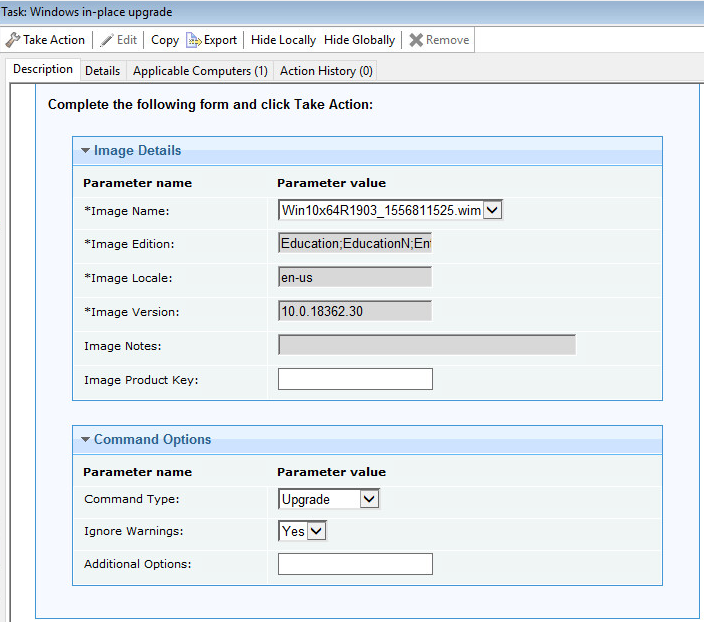
- タスク 203: Windows のインプレース・アップグレード - ターゲットの検証
- このタスクは、選択されたターゲットで、選択されたイメージについてインプレース・アップグレードを正常に完了できるかどうかを判断するために有用です。このタスクは、一連の検証ステップを実行し、アップグレードに必要なファイルをダウンロードします。検証が正常に行われた場合、タスク 202 を使用して実際のアップグレードを完了できます。タスクが失敗した場合は、実際のアップグレードを実行する前に、失敗の理由を調査してください。オプションで、以下のターゲット準備オプションを指定できます。
- クライアントの PreCacheStageDiskLimit を増やす:
- クライアントの PreCacheStageDiskLimit のデフォルト値は、アップグレード用の Windows 10/11 イメージに対応するには小さすぎる可能性があります。この制限を 7 ギガバイトに増やすことを選択できます。
- クライアントの CPU 使用率を増やす:
- クライアント CPU 使用率を増やすことにより、ダウンロードおよびアップグレード処理の所要時間を削減できます。
- タスク 204: Windows のインプレース・アップグレード - アップグレードのみ実行
- このタスクは、検証を実行せずに、選択されたターゲットでインプレース・アップグレード・プロセスを開始します。「チェックのみ」または「準備のみ」処理オプションを指定してタスク 202 を実行した後に、このタスクを実行できます。
重要:
-
クライアント・システムに現在インストールされている基本オペレーティング・システムのシステム言語が、アップグレードされる言語になります。追加の言語パックがクライアントにインストールされていた場合、それらの言語はアップグレード中にアンインストールされます。
-
BitLocker ディスク暗号化が有効になっているターゲットのインプレース・アップグレードはサポートされています。BitLocker は、アップグレード・プロセス中に一時的に無効になり、アップグレードが完了したときに自動的に有効になります。
- タスク 205: Windows のインプレース・アップグレード - マルチキャスト
- このタスクでは、タスク 202 と同じ処理オプションが提供されますが、イメージはマルチキャストでデプロイされます。このタスクを使用するには、デプロイするイメージのイメージ再作成プロファイルを作成し、選択されたターゲットを管理するベア・メタル・サーバーに送信する必要があります。Windows システムのマルチキャストでのイメージの再作成 を参照してください。OS Deployment 3.9 以降を使用してインポートした Windows 10/11 セットアップ・イメージを選択する必要があります。インプレース・アップグレードのターゲットは、使用可能な最新のビルド・レベルのバージョン 7.1.1.20 のベア・メタル・サーバーに接続されていなければなりません。
重要: 選択したイメージのサイズが 16 ギガバイトを超えており、マルチキャストを有効にした場合、オプション「情報収集してユニキャストに戻る」および「永続キャッシュを使用したユニキャストの強制 (Force Unicast using permanent cache)」は無効になります。
注: アップグレードが成功するとアクションのグローバル状況は「完了」になりますが、そのステップは、
pause while {pending restart}要件および制限
以下の要件と制限が適用されます。
- Windows 10 にアップグレードする場合、クライアントのソース・オペレーティング・システムは、最終の OS (x86 または x64) と同じアーキテクチャーでなければなりません。
- Windows 11 にアップグレードする場合、クライアントのソース・オペレーティング・システムは x64 アーキテクチャーでなければなりません。
- アップグレードするクライアントの基本言語とは異なる基本言語のイメージをデプロイすることはできません。
- アップグレードするイメージのオペレーティング・システム・エディションおよび言語は、基本オペレーティング・システムの言語とエディションに一致していなければなりません。アップグレード・プロセスは、現在クライアントにインストールされているエディションを検査して、アップグレードを実行します。
- インプレース・インストールでアップグレードされたコンピューターをキャプチャー (sysprep) することはできません。
- アップグレード・プロセスは、クライアント上の組み込み管理者アカウントを無効にします。
- デプロイメントの前に、ターゲットのファイアウォールおよびアンチウィルス・プログラムをすべて無効にする必要があります。
インプレース・アップグレードのトラブルシューティングについては、次の BigFix Wiki ページを参照してください:https://bigfix-wiki.hcltechsw.com/wikis/home?lang=en-us#!/wiki/BigFix%20Wiki/page/Managing%C2%A0Windows%C2%A010%C2%A0in-place%C2%A0upgrade%C2%A0failures。