ターゲット・プロパティーに基づくベア・メタル・プロファイルのデプロイ
ベア・メタル・プロファイルをデプロイする際、必要に応じて、デプロイメント対象としてターゲットを動的に判断する一連のプロパティーを定義することを選択できます。選択した OS Deployment サーバーのプロファイルに関連付けられるルールにおいて、IP アドレス・リスト、IP アドレス範囲、MAC アドレス・リスト、シリアル番号リスト、UUID リスト、モデル・リストのようなプロパティーをルールの条件として定義することにより、これらのプロパティーを指定できます。プロファイルに関連付けることができるルールは 1 つだけです。
ルールを保存すると、そのルールが Deployment サーバーにアップロードされます。ターゲットが PXE ブートを実行するときに、ターゲット・プロパティーがルールと照合して評価されます。一致するものが見つかると、そのターゲット用のデプロイメント・タスクが作成されます。一致するものが見つからない場合は、バインディング・メニューが表示されます。ルールの条件の少なくとも 1 つに該当する場合、ターゲットはデプロイメントに適格と判断されます。ルールの有効期限日付を指定することもできます。この日を過ぎると、ルールは有効ではなくなり、ターゲットはこのルールと照合して評価されなくなります。
それぞれのプロファイルについて、関連付けられたルールの有無、およびそのルールのステータスがアクティブか非アクティブかを確認できます。
ルールを作成するには、「ベア・メタル・サーバー・マネージャー」ダッシュボードから以下のステップを実行します。
- ベア・メタル・プロファイルを選択し、
 をクリックして、プロファイルのルールを作成します。「対象とするルールの構成」ウィンドウが表示されます。
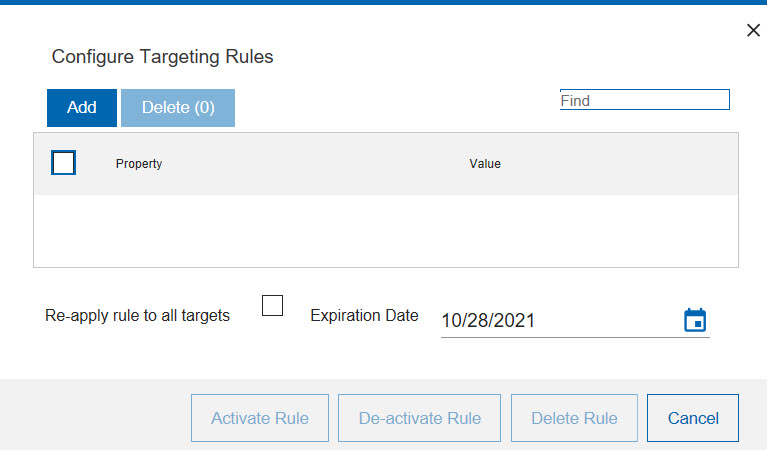 「追加」をクリックして、ルールの新しい条件を作成します。
 - 「プロパティー」リストで、ターゲットに対して検証する必要があるプロパティーを選択します。
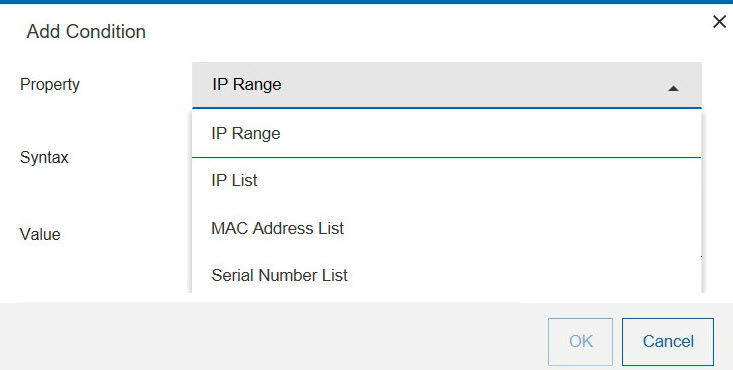
- ターゲット・プロパティーの値を指定します。
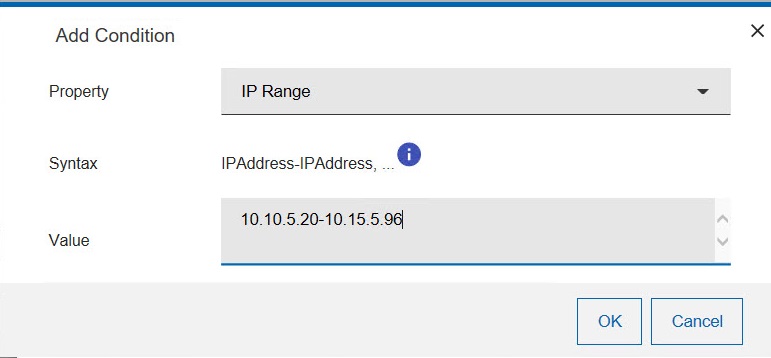 「OK」をクリックして、条件を保存します。別の条件を追加するには、「追加」をクリックし、別のプロパティーを選択します。
 - 必要に応じて、ルールの有効期限 (デフォルトとは別の日付) を指定できます。リストのターゲット・プロパティー (
MODEL LISTなど) を選択するときは、ワイルドカードとしてアスタリスク (*) を使用できます。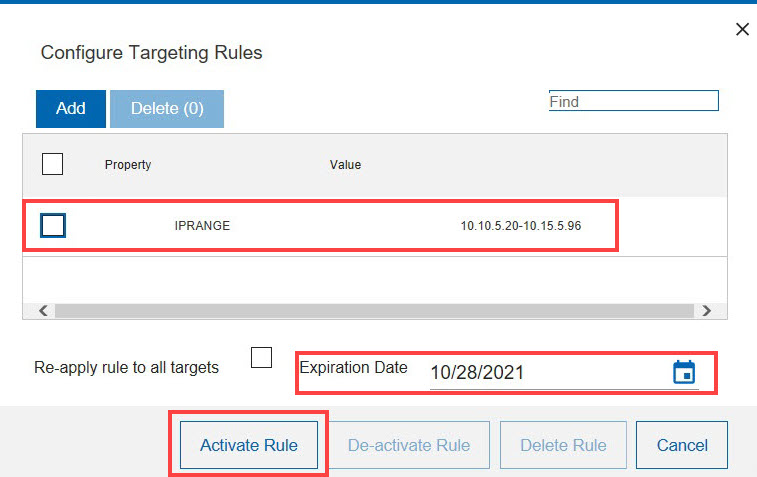 単一の英数字を表すワイルドカードとして、疑問符 (
?) を指定することもできます。可能な値:完了したら、「ルールをアクティブにする」をクリックして、サーバーにルールをアップロードします。- IP 範囲 (IP Range)
- ターゲットの IP アドレス範囲。アドレス範囲の間隔を、ハイフン (-) で区切って指定します。
- IP リスト (IP List)、MAC アドレス・リスト (MAC Address List)、シリアル番号リスト (Serial Number List)、UUID リスト (UUID List)、モデル・リスト (Model List)
- 1 つ以上の要素をコンマで区切って指定します。 例えば、UUID リストを指定するには、以下のようにします。
ワイルドカードを使用してモデルのリストを指定するには、以下のようにします。564D9938F62C241D43324B5B24A68A0B,564D9938F62C241D43324B5B24A68A0B*guest, HP*
既存のルールを編集して、新規条件を追加したり、既存の条件を変更したりすることもできます。新規条件を追加するには、「追加」をクリックします。既存の条件を変更するには、条件を選択して「編集」をクリックします。
ターゲットがルールと照合して評価されるのは 1 回だけです。ルールを編集したときに、変更したルールと照合してすべてのターゲットを評価する場合は、「すべてのターゲットにルールを再適用 」をクリックします。「ルールのアクティブ化」をクリックして、サーバーに変更内容をアップロードします。
「ルールの非アクティブ化」をクリックして、ルールを非アクティブにすることを選択できます。ルールが非アクティブになった場合、ルールは引き続き存在しますが、ターゲットはそのルールと照合して評価されません。後で再びルールをアクティブにすることができます。ルールを完全に削除する場合は、「ルールの削除」をクリックします。
ルールの変更内容の同期は、ルールの更新、削除、または非アクティブ化を行う際に、コンソールで使用可能なプロファイルと同期が取れていないすべてのサーバーに対して直ちに実行することも、警告が表示されるリソースについてのみ後で実行することもできます。この再同期を実行するには、 アイコンを使用します。