
Lancement des analyses de logiciels
Au cours des analyses de logiciels, le scanner collecte des informations concernant les fichiers avec des extensions spécifiques, les données de package et les balises d'identification logicielle afin d'évaluer si un logiciel particulier est installé sur les ordinateurs de votre infrastructure. Il collecte également des informations sur les processus en cours d'exécution afin de mesurer l'utilisation des logiciels. Par défaut, les analyses de logiciels sont planifiées pour s'exécuter régulièrement, mais vous pouvez définir les jours et les heures des analyses ou modifier leurs dates de début et de fin.
Avant de commencer
Les sauvegardes des répertoires de logiciels stockés sur les nœuds finaux peuvent apparaître dans les rapports sous la forme d'instances de logiciels distinctes. Cela peut entraîner des procédures de détection erronées et une utilisation incorrecte des licences. Pour éviter ce problème, excluez les sauvegardes de l'analyse ou compressez-les à l'aide d'un compresseur de données.
- Fichiers archivés tels que des fichiers ZIP ou RAR
- Chemins qui contiennent certains espaces et autres caractères spéciaux Pour éviter une situation dans laquelle le logiciel n'est pas détecté, vérifiez que les chemins de fichier de votre infrastructure ne contiennent pas de caractères non pris en charge. Pour plus d'informations, voir : Limitations.
Pourquoi et quand exécuter cette tâche
Si vous avez activé la configuration d'analyse par défaut, les analyses de logiciels sont lancées par défaut et cette configuration n'est pas obligatoire.
L'analyse de logiciels engendre une forte consommation de ressources. Sa durée dépend du nombre de fichiers contenus dans le système de fichiers. Pour minimiser l'impact de l'analyse, planifiez-la sur une période peu critique pour votre environnement, la nuit ou le week-end, par exemple. La fréquence des analyses de logiciels doit correspondre à la dynamique de l'environnement. En général, à chaque période de génération de rapports, plusieurs analyses sont exécutées. Pour plus d'informations sur la fréquence d'analyse par défaut et minimale, voir : Fréquence des analyses et des téléchargements de données.
De plus, pour minimiser l'impact de l'analyse, vous pouvez définir un seuil d'UC à lui appliquer et optimiser la configuration du cache. Pour plus d'informations, voir : Optimisation de la configuration du cache du scanner.
Procédure
- Connectez-vous à la console BigFix.
- Dans l'arborescence de navigation, cliquez sur .
-
Sélectionnez Lancer l'analyse de logiciel.
Si la tâche n'est pas applicable, voir : Problèmes d'analyse.
-
Pour garantir une reconnaissance de logiciels complète, sélectionnez tous les types d'analyse dans la section Reconnaissance de logiciels.
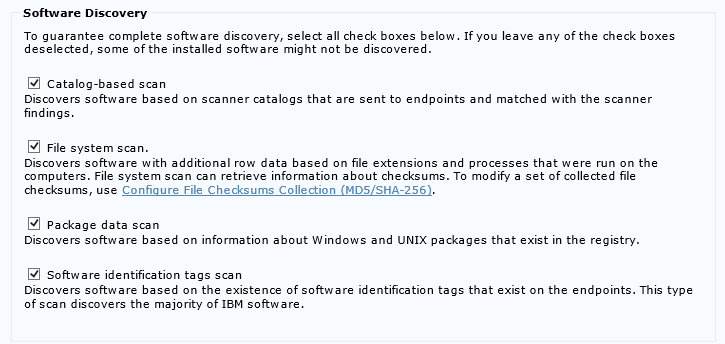
Les différents types d'analyse recherchent différents types d'information pour déterminer si le logiciel est installé ou évaluer son utilisation. En règle générale, tous les types d'analyses doivent être exécutés régulièrement. Toutefois, vous pouvez choisir d'exécuter différents types d'analyse à différents moments ou répartir la planification des analyses sur les ordinateurs de votre environnement afin d'améliorer les performances de l'importation. Pour plus d'informations, voir : Types d'analyses de logiciels.
 Pour découvrir les logiciels installés sur Mac OS X, exécutez les données de package sur des ordinateurs Mac. Pour mesurer l'utilisation des applications, activez l'analyse Statistiques d'utilisation des applications et exécutez-la. Les autres types d'analyse de logiciels ne sont pas nécessaires et sont ignorés sur Mac OS X.
 -
Pour afficher l'utilisation des métriques de licence sur les rapports , sélectionnez les options appropriées sous la section Fonctions d'analyse supplémentaires .
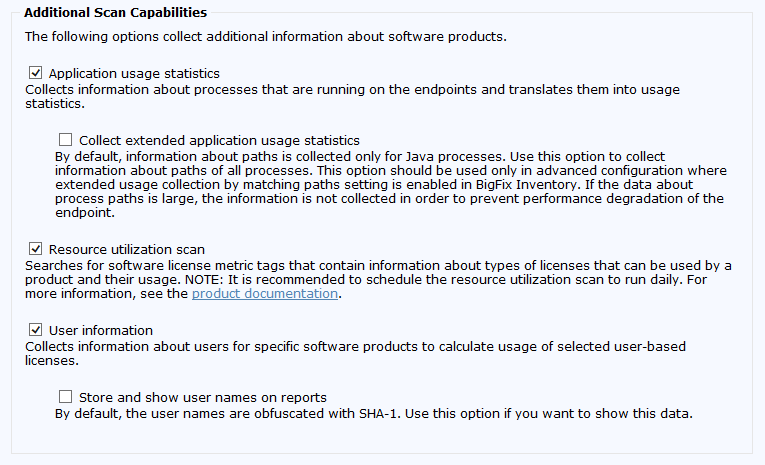
Remarque : L'analyse de l'utilisation des ressources collecte les informations contenues dans les fichiers .slmtag. La quantité de métriques de licence pour ces produits est basée sur les données .slmtag et est signalée sur les panneaux Toutes les métriques et Toutes les métriques IBM. Pour vous assurer que les données signalées sont correctes et à jour, il est recommandé de planifier l'analyse de l'utilisation des ressources pour qu'elle s'exécute quotidiennement. Si vous préférez exécuter les analyses restantes à différents moments, exécutez séparément le Fixlet Lancer l'analyse de logiciels pour l'utilisation des ressources. - Facultatif : Pour activer l'examen des disques partagés en mode de base, sélectionnez Analyser les disques partagés distants. Le mode de base est recommandé pour les environnements où un seul disque partagé est monté sur un seul ordinateur ou sur quelques ordinateurs. Toutefois, ce mode n'est qu'une des solutions disponibles. Avant de sélectionner cette option, voir : Détection de logiciels sur des disques partagés.
- Facultatif : Pour limiter la quantité de ressources processeur que le scanner consomme, sélectionnez Lancer l'analyse de logiciels avec un seuil d'UC. Indiquez une limite de consommation entre 5 et 100.Plus vous indiquez une valeur élevée, plus la limite de consommation est élevée. Par exemple, si vous indiquez 75, les processus du scanner utilisent en moyenne 75 % de la puissance de traitement de l'ordinateur cible.Important : La définition du seuil ne garantit pas que la consommation d'unité centrale reste sous la valeur spécifiée. Elle fluctue autour de cette valeur et peut être supérieure ou inférieure. Des pics temporaires sont à prévoir. Le paramètre ne s'applique pas à Mac OS X, car le scanner n'est pas installé sur ces ordinateurs.

- Pour démarrer l'analyse, cliquez sur Action.
-
Sélectionnez les ordinateurs sur lesquels vous voulez lancer les analyses.
Seules les unités locales sont analysées sur les ordinateurs sélectionnées. Pour plus d'informations sur l'analyse des disques partagés, voir : Détection de logiciels sur des disques partagés.Conseil : Pour vous assurer que cette action s'applique bien à tous les ordinateurs qui seront ajoutés, sélectionnez Cibler dynamiquement par propriété.
- Facultatif :
Par défaut, les analyses sont planifiées pour s'exécuter chaque semaine. Si vous souhaitez indiquer les dates et la fréquence des analyses, ouvrez l'onglet Exécution. Précisez les détails, puis cliquez sur OK.
Pour plus d'informations sur la fréquence d'analyse par défaut et minimale, voir : Fréquence des analyses et des téléchargements de données.