
Installation du scanner
Le scanner collecte des informations matérielles ainsi que des informations sur les fichiers et les packages qui résident sur les ordinateurs de votre infrastructure. Installez le scanner sur chaque ordinateur où vous voulez détecter les logiciels. Si vous avez activé la configuration d'examen par défaut, le scanner est installé automatiquement et cette configuration n'est pas requise.
Avant de commencer
Avant d'installer le scanner, prenez en compte les remarques suivantes.
- Vérifiez que le client BigFix est installé et en cours d'exécution sur les ordinateurs où vous voulez détecter les logiciels et que les ordinateurs sont abonnés au site BigFix Inventory v10.
- Si vous souhaitez installer le scanner sur une partition de la charge de travail, vous devez commencer par l'installer sur la partition logique.

 Assurez-vous que sur AIX, la version 13.1.0.0 ou supérieure de la bibliothèque
 xlC.rteest installée sur l'ordinateur cible.
- Pour les versions 9.2.17 et 10.0.0 du scanner, vérifiez que
libnsl.so.1sur Red Hat Enterprise Linux 8.0 est installée sur l'ordinateur cible. - Pour les versions 2.8.0.3000 et ultérieures du scanner, assurez-vous que
libstdc++.so.5est installé sur des ordinateurs Linux x86 32 bits.
- Pour les versions 9.2.17 et 10.0.0 du scanner, vérifiez que
 Vérifiez que la bibliothèque
 libstdc++.so.6est installée sur l'ordinateur cible. La reconnaissance de logiciels sur Mac OS X ne nécessite pas d'installer le scanner et de planifier des transferts réguliers des résultats d'analyse. Pour activer la reconnaissance, il vous suffit d'exécuter l'analyse des données de package.
Pourquoi et quand exécuter cette tâche
Le scanner peut être utilisé par plusieurs applications IBM. Par défaut, le scanner fourni avec BigFix Inventory est installé en mode utilisateur unique. Par conséquent, s'il est utilisé par d'autres applications, il doit être exécuté par l'utilisateur root (UNIX) ou SYSTéM (Windows). Si une ou plusieurs applications nécessitent l'exécution du scanner par un autre utilisateur, installez-le en mode normal. Pour plus d'informations, voir : CIT deployed by LMT/BFI 9 by other IBM products.
Procédure
- Connectez-vous à la console BigFix.
- Dans la barre de navigation, cliquez sur .
- Dans le panneau supérieur de droite, sélectionnez Installer ou mettre à niveau le scanner.
-
 Sélectionnez le répertoire d'installation. Vous pouvez choisir le répertoire par défaut ou un autre répertoire, auquel cas le scanner est installé dans le même chemin d'accès que le client BigFix.
Remarque : Le paramètre s'applique seulement aux nouvelles installations. Vous ne pouvez pas modifier le chemin d'accès si vous mettez à niveau le scanner existant.
Sélectionnez le répertoire d'installation. Vous pouvez choisir le répertoire par défaut ou un autre répertoire, auquel cas le scanner est installé dans le même chemin d'accès que le client BigFix.
Remarque : Le paramètre s'applique seulement aux nouvelles installations. Vous ne pouvez pas modifier le chemin d'accès si vous mettez à niveau le scanner existant.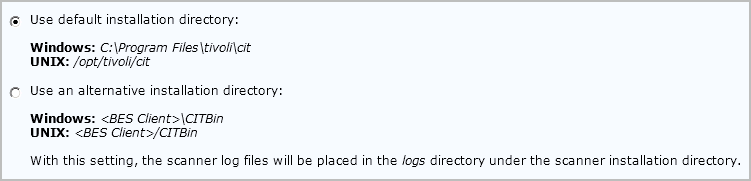
- Cliquez sur Effectuer une action.
- Sélectionnez les ordinateurs sur lesquels vous souhaitez installer le scanner, puis cliquez sur OK.
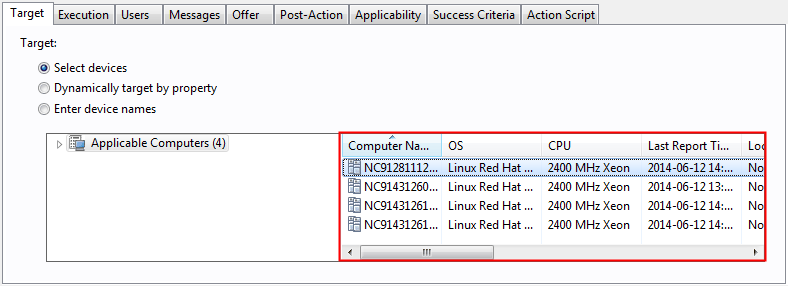
Conseil : Pour vous assurer que cette action s'applique bien à tous les ordinateurs qui seront ajoutés, sélectionnez Cibler dynamiquement par propriété.
Résultats
Que faire ensuite
Installation ou mise à niveau du scanner en mode privé
Pourquoi et quand exécuter cette tâche
Le mode d'installation de scanner privé permet d'installer une instance CIT privée BFI qui ne partage aucune ressource avec l'installation CIT globale réalisée par d'autres exploitants CIT.
La tâche installe les fichiers binaires CIT dans le répertoire <BES Client>\LMT\CIT\scanner, mais sans enregistrer l'instance dans les fichiers globaux CIT (pas de cit.ini ou d'autres fichiers de configuration CIT globaux).
S'il existe un CIT global avec l'exploitant SUA déjà installé, l'exploitant SUA sera désinstallé du CIT global et mis à niveau vers la version privée.
- Niveau de journalisation de la trace CIT
- taille maximale de fichiers de trace
- nombre maximal de fichiers de trace
L'installation nécessite au moins 70 Mo d'espace disque libre sur le lecteur sur lequel BigFix Client est installé. Le mode d'installation privé n'est disponible que sur les plateformes Windows.
Pour vérifier la version du scanner actuellement installée sur les nœuds finaux, activez l'analyse : Informations sur le scanner. Le scanner installé en mode privé disposera de l'exploitant "BFI Private".
RéMARQUé : La propagation automatique du catalogue ne fonctionne pas automatiquement avec le scanner installé en mode privé jusqu'à la version 10.0.2.0 de BFI.
Pour qu'elle fonctionne, vous devez mettre à jour les modèles du Fixlet Chargement de catalogue dans le serveur BFI à l'aide du Fixlet "Mettre à jour les modèles du Fixlet Téléchargement de catalogue sur le serveur BFI".