
Exclusion de répertoires supplémentaires
Vous pouvez exclure des répertoires supplémentaires de l'analyse en les indiquant dans la tâche, puis en exécutant cette tâche sur les nœuds finaux choisis. L'exclusion des répertoires qui ne contiennent aucune information pertinente pour l'inventaire logiciel peut accélérer considérablement le processus d'analyse.
Avant de commencer
Pourquoi et quand exécuter cette tâche
Certains répertoires sont exclus de l'analyse par défaut. Veillez à ne pas les supprimer de la liste. Leur suppression risque de générer des résultats qui n'ont pas été testés et qui ne sont pas pris en charge dans BigFix Inventory. Pour la liste complète, voir : Répertoires exclus par défaut
- Utilisation d'astérisques (*) et de points d'interrogation (?) pour spécifier les répertoires supplémentaires à exclure
- Vous pouvez utiliser des caractères génériques tels que l'astérisque (*) et le point d'interrogation (?) pour spécifier les répertoires à exclure de l'analyse. N'oubliez pas les règles ci-après :
- Les astérisques (*) et les points d'interrogation (?) doivent être utilisés conformément à leurs règles d'utilisation normales lors de la spécification des répertoires exclus. Un astérisque (*) peut aussi bien représenter aucun caractère que plusieurs caractères consécutifs. Un point d'interrogation (?) représente un seul caractère.
- Le nombre d'astérisques (*) et de points d'interrogation (?) dans un chemin unique n'est pas limité.
- Les astérisques (*) et les points d'interrogation (?) sont les seuls caractères génériques pris en charge. D'autres expressions, telles que [a]* ou [a-z] ne sont pas prises en charge et ne doivent pas être utilisées pour spécifier les répertoires exclus.
Procédure
- Connectez-vous à la console BigFix.
- Dans l'arborescence de navigation, cliquez sur , puis cliquez sur Fixlets et tâches.
- Sélectionnez la tâche Ajouter des répertoires exclus.
-
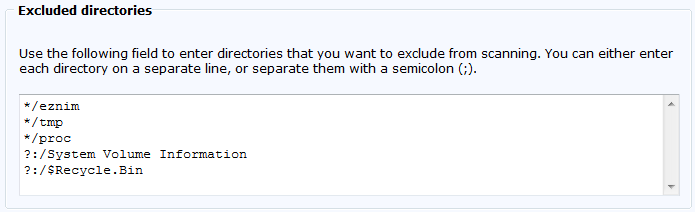
Indiquez les répertoires à exclure de l'analyse. Si vous spécifiez un répertoire particulier, il est exclu avec tous ses sous-répertoires.
 N'utilisez que des barres obliques (/) dans le chemin de répertoire.
- Cliquez sur Effectuer une action, puis sélectionnez les nœuds finaux auxquels vous souhaitez appliquer les modifications.