
Limitation de la portée de l'examen automatisé
 Disponible à partir de la version 9.2.8. Pour détecter les logiciels installés sur des disques partagés de votre infrastructure, créez des groupes d'ordinateurs contenant uniquement des ordinateurs sur lesquels le même disque est monté. Ensuite, examinez l'un des ordinateurs de ce groupe pour créer un modèle de logiciel. énfin, partagez le modèle entre tous les ordinateurs sur lesquels le disque est monté.
Avant de commencer
- Cette méthode d'analyse est recommandée pour les environnements qui font une utilisation intensive des disques partagés et où un disque partagé unique est monté sur de nombreux ordinateurs. Important :
 A partir de l'application mise à jour à la version 9.2.12, cette méthode peut être automatisée. L'analyse automatisée est recommandée, car elle est plus facile à configurer et à gérer. La différence est que le mode automatique analyse tous les disques partagés présents de votre environnement Si vous souhaitez analyser uniquement certains disques partagés, utilisez l'analyse manuelle. Pour plus d'informations, voir : Détection de logiciels sur des disques partagés. Si vous avez déjà configuré l'analyse manuelle, vous pouvez passer à l'analyse automatique. Pour plus d'informations, voir : Basculement vers une analyse automatique des disques partagés.
  Vous devez être administrateur pour effectuer cette tâche.
Pourquoi et quand exécuter cette tâche
- Scénario 1 : chaque ordinateur a accès à un disque partagé
-
Deux disques partagés sont montés sur six ordinateurs. Pour indiquer correctement les logiciels détectés, créez deux groupes d'ordinateurs dans :BigFix Inventory
- Le groupe d'ordinateurs 1 qui contient les ordinateurs sur lesquels le disque partagé 1 est monté
- Le groupe d'ordinateurs 2 qui contient les ordinateurs sur lesquels le disque partagé 2 est monté
Dans chaque groupe, sélectionnez un ordinateur à analyser. Les résultats d'analyse de l'ordinateur désigné sont propagés aux ordinateurs restants du groupe d'ordinateurs. Par conséquent, les logiciels installés sur le disque partagé 1 sont indiqués sur tous les ordinateurs du groupe d'ordinateurs 1 sans qu'il ne soit nécessaire d'analyser tous les ordinateurs de ce groupe. Il en est de même pour les ordinateurs du groupe d'ordinateurs 2.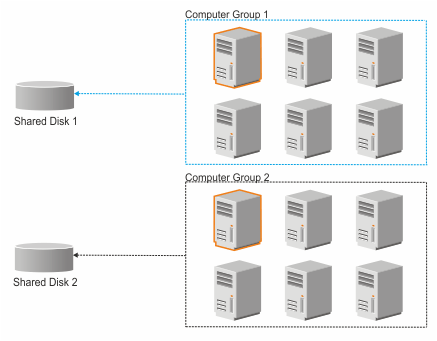
- Scénario 2 : certains ordinateurs ont accès à deux disques partagés
-
Il existe deux disques partagés. Le disque partagé 1 est monté sur neuf ordinateurs. Le disque partagé 2 est monté sur six ordinateurs. Pour indiquer correctement les logiciels détectés, créez deux groupes d'ordinateurs dans :BigFix Inventory
- Le groupe d'ordinateurs 1 qui contient les ordinateurs sur lesquels le disque partagé 1 est monté
- Le groupe d'ordinateurs 2 qui contient les ordinateurs sur lesquels le disque partagé 2 est monté
Trois des ordinateurs appartiennent aux deux groupes d'ordinateurs car ils comportent tous deux des disques montés. Sélectionnez l'un de ces ordinateurs à analyser. Ainsi, un seul ordinateur est analysé pour détecter les logiciels installés sur les deux disques partagés. Les résultats d'analyse de l'ordinateur désigné sont propagés au reste des ordinateurs dans les deux groupes. Les ordinateurs sur lesquels un seul disque est monté n'affichent que les logiciels de ce disque. Les ordinateurs sur lesquels les deux disques sont montés affichent les logiciels des deux disques.
- Scénario 3 : les ordinateurs ont accès à un disque partagé, mais ils sont exécutés sur des systèmes d'exploitation différents
-
Un disque partagé est monté sur neuf ordinateurs. Trois des ordinateurs fonctionnent sous Linux, trois autres sous AIX et les trois derniers sous Solaris. Pour indiquer correctement les logiciels détectés, créez un groupe d'ordinateurs dans BigFix Inventory. Dans ce groupe, désignez trois ordinateurs à analyser ; un par système d'exploitation.
Cela est nécessaire car le catalogue des logiciels propagé à chaque ordinateur surveillé par BigFix Inventory contient des signatures logicielles spécifiques au système d'exploitation sur lequel cet ordinateur est exécuté. Par conséquent, les résultats d'analyse du disque partagé doivent être associés au catalogue des logiciels pour chaque système d'exploitation. Les résultats d'analyse de chaque ordinateur désigné sont propagés au reste des ordinateurs exécutés sur le même système d'exploitation.
Procédure
- Reconnaissez les disques partagés qui existent dans votre infrastructure.
-
Créez une liste de points d'accès uniques des disques partagés détectés. Ces informations sont requises pour regrouper les ordinateurs sur lesquels le même disque partagé est monté.
-
Ouvrez l'onglet Résultats. La colonne Nom de l'ordinateur répertorie les ordinateurs sur lesquels les disques partagés sont montés. La colonne Disques partagés distants fournit des informations sur le type de disque partagé monté, le point d'accès et le chemin d'accès sous lequel le disque est monté, sur un ordinateur particulier.

-
Créez une liste de points d'accès uniques.
- Si chacun des ordinateurs ne contient qu'un disque monté, cliquez sur les résultats de l'analyse à l'aide du bouton droit de la souris et sélectionnez Copier le texte. Collez ensuite la liste dans un éditeur de texte et éditez le fichier afin qu'il ne contienne que les informations sur les points d'accès. Par exemple :
192.0.2.21:/file_server/shared - Si plusieurs disques sont montés sur un ordinateur, cliquez deux fois sur l'ordinateur et faites défiler l'écran jusqu'à la section Informations sur les disques partagés.
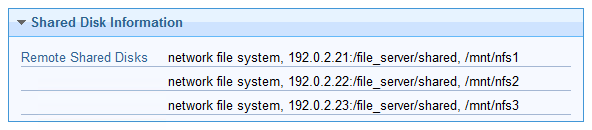
Copiez le texte et collez-le dans un éditeur de texte, puis éditez-le afin qu'il ne contienne que des informations sur les points d'accès. Par exemple :192.0.2.21:/file_server/shared 192.0.2.22:/file_server/shared 192.0.2.23:/file_server/shared
- Si chacun des ordinateurs ne contient qu'un disque monté, cliquez sur les résultats de l'analyse à l'aide du bouton droit de la souris et sélectionnez Copier le texte. Collez ensuite la liste dans un éditeur de texte et éditez le fichier afin qu'il ne contienne que les informations sur les points d'accès. Par exemple :
-
Ouvrez l'onglet Résultats. La colonne Nom de l'ordinateur répertorie les ordinateurs sur lesquels les disques partagés sont montés. La colonne Disques partagés distants fournit des informations sur le type de disque partagé monté, le point d'accès et le chemin d'accès sous lequel le disque est monté, sur un ordinateur particulier.
-
Créez un groupe d'ordinateurs BigFix contenant les ordinateurs sur lesquels un disque partagé particulier est monté. Ce groupe permet de désigner facilement un ordinateur qui peut être analysé pour créer un modèle de logiciel.
-
Créez un groupe d'ordinateurs qui contienne tous les ordinateurs sur lesquels le disque partagé est monté.
- Dans la barre de navigation supérieure, cliquez sur .
- Spécifiez le nom du groupe d'ordinateurs. Par exemple, Disque partagé 1.
- Spécifiez les conditions suivantes :
Remote Shared Disks,contains,<IP:shared_disk>.
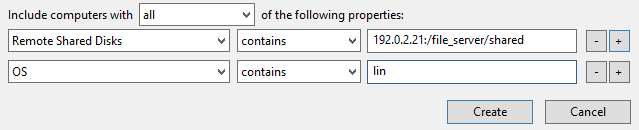
Si un disque partagé est monté en fonction de l'adresse IP sur certains des ordinateurs et en fonction du nom d'hôte sur d'autres ordinateurs, BigFix Inventory n'unifie pas les adresses des points d'accès. Par conséquent, ajoutez la condition ci-après à la définition du groupe d'ordinateurs :Remote Shared Disks,contains,<host_name:shared_disk>. Vous pouvez également créer deux groupes d'ordinateurs distincts : un dans lequel le point d'accès est basé sur l'adresse IP et l'autre dans lequel il est basé sur le nom d'hôte.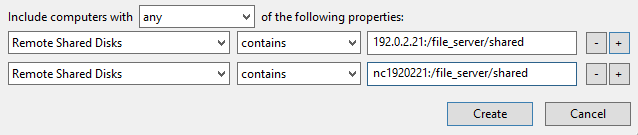 Si un même disque partagé est monté sur des ordinateurs exécutés sur des systèmes d'exploitations de types différents, créez un groupe d'ordinateurs par type. Pour créer un groupe de ce type, ajoutez la condition suivante à la définition du groupe d'ordinateurs :
OS,contains,<operating_system>, où <operating_system> peut avoir les valeurs suivantes :linuxaixhp-uxsunos
-
Créez un groupe d'ordinateurs qui contienne tous les ordinateurs sur lesquels le disque partagé est monté.
-
Dans le groupe d'ordinateurs, choisissez un ordinateur à analyser. Les informations sur les logiciels détectés sur le disque partagé monté sur cet ordinateur sont utilisées comme modèle de logiciel.
- Facultatif :
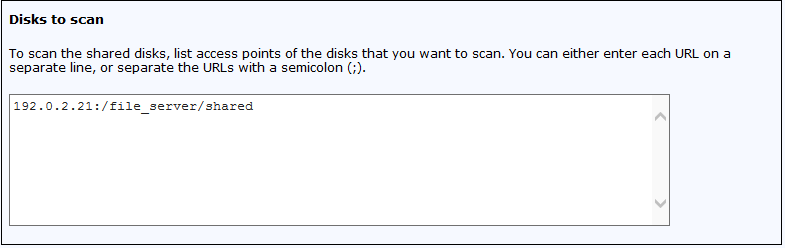
Si plusieurs disques partagés sont montés sur l'ordinateur et que vous souhaitez n'analyser que certains d'entre eux, spécifiez les URL des points d'accès à analyser. Sinon, tous les disques partagés montés sont analysés.
Vous pouvez entrer chaque URL sur une ligne distincte ou les séparer par un point-virgule (;).Conseil : Assurez-vous que les URL sont identiques à celles renvoyées par l'analyse Informations sur les disques partagés.
-
Pour afficher le statut de l'analyse, activez l'analyse du statut de l'analyse des logiciels sur disques partagés et ouvrez l'onglet Résultats.
Si l'une des colonnes affiche
<multiple results>, plusieurs disques partagés sont montés sur l'ordinateur analysé. Pour afficher le statut de l'analyse de chaque disque partagé, survolez les résultats de la colonne spécifique au type de l'analyse. Le nombre en regard du statut correspond au numéro du disque partagé dans la colonne Disques analysés. Vous pouvez également cliquer deux fois sur l'ordinateur et faire défiler l'écran jusqu'à la section du statut de l'analyse des logiciels sur disques partagés.
Une fois l'analyse terminée, un modèle de logiciel est créé.
- Facultatif :
Si plusieurs disques partagés sont montés sur l'ordinateur et que vous souhaitez n'analyser que certains d'entre eux, spécifiez les URL des points d'accès à analyser. Sinon, tous les disques partagés montés sont analysés.
-
Si vous n'avez pas encore planifié le téléchargement des résultats d'analyse à partir de l'ordinateur analysé, planifiez-le maintenant. Assurez-vous que le téléchargement n'est planifié qu'une seule fois par ordinateur.
- Dans l'arborescence de navigation, cliquez sur Fixlets et tâches.
- Dans le panneau supérieur droit, sélectionnez Télécharger les résultats de l'analyse de logiciels, puis cliquez sur Effectuer une action.
- Sélectionnez l'ordinateur analysé pour créer le modèle de logiciel et cliquez sur OK.
- Pour mettre les modèles de logiciel à disposition dans BigFix Inventory, attendez l'importation planifiée ou exécutez-la manuellement.
-
Créez un groupe d'ordinateurs dans BigFix Inventory. Ce groupe est utilisé pour indiquer les logiciels détectés sur le disque partagé de tous les ordinateurs qui appartiennent à ce groupe d'ordinateurs.
-
Sélectionnez le modèle de logiciel à partager entre tous les ordinateurs qui appartiennent à ce groupe. Ensuite, cliquez sur Créer.
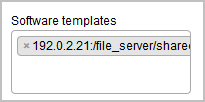
Important : Assurez-vous de bien affecter un modèle de logiciel à un groupe dans lequel le disque partagé est monté pour tous les ordinateurs. Sinon, les logiciels détectés sur le disque partagé sont signalés sur des ordinateurs qui n'y ont en fait pas accès.
-
Sélectionnez le modèle de logiciel à partager entre tous les ordinateurs qui appartiennent à ce groupe. Ensuite, cliquez sur Créer.