
Ajout de gestionnaires de machine virtuelle en mode central
Configurez des connexions aux gestionnaires de machine virtuelle dans votre infrastructure pour vous assurer que VM Manager Tool puisse collecter les données nécessaires pour calculer la consommation des métriques de licence dans votre environnement virtuel. Pour configurer une connexion à des gestionnaires de machine virtuelle par l'intermédiaire de l'interface utilisateur de BigFix Inventory, ouvrez le panneau Gestionnaires de machine virtuelle et spécifiez les détails des gestionnaires de machine virtuelle, telles que l'adresse Web, le type de virtualisation et les données d'identification.
Avant de commencer
 Vous devez disposer du droit Gérer les gestionnaires de machine virtuelle et les serveurs pour effectuer cette tâche.
- L'ordinateur sur lequel est installée l'instance principale de l'outil VM Manager Tool doit faire partie du groupe d'ordinateurs auquel vous êtes affecté. Sinon, l'option d'ajout des gestionnaires de machine virtuelle est désactivée.
- Si le panneau est bloqué et affiche un avertissement, voir : Dépannage : Activation du panneau de gestionnaires de machine virtuelle.
Pourquoi et quand exécuter cette tâche
 A partir de la mise à jour 1.5.0.0, l'outil VM Manager Tool a été amélioré pour tenter de corriger automatiquement les problèmes les plus courants liés aux paramètres de connexion au gestionnaire de machine virtuelle. Cette fonction est désactivée par défaut. Pour activer cette fonction, accédez à et remplacez la valeur du paramètre vmman_fix_parameters_enabled par
 true. Lors de la résolution des problèmes de connexion, VM Manager Tool peut se connecter à l'aide du protocole HTTP lorsque la connexion HTTPS définie n'est pas disponible. Ce paramètre est activé par défaut. Pour désactiver le basculement du protocole HTTPS vers le protocole HTTP, accédez à et modifiez la valeur du paramètre vmman_http_connection_allowed par false. Pour plus d'informations, voir : Paramètres avancés du serveur.
Procédure
- Dans la barre de navigation située en haut, cliquez sur .
- Pour ajouter un gestionnaire de machine virtuelle, cliquez sur Nouveau.
-
Sélectionnez le type de virtualisation et indiquez les informations requises.
-
Pour ajouter Microsoft Hyper-V, procédez comme suit :
- Sélectionnez l'une des interfaces de communication disponibles : PowerShell ou WinRM. Pour plus d'informations sur ces interfaces, voir : Microsoft Hyper-V.Important : WinRM représente l'interface de communication préférée. Avant d'ajouter le gestionnaire de machine virtuelle, configurez WinRM sur l'hôte Hyper-v. Pour plus d'informations, voir : Configuration de WinRM sur des hôtes Hyper-V.
- Indiquez l'adresse URL du gestionnaire de machine virtuelle dans le format suivant :
https:///ovirt-engine/api to https://{manager-host}/ovirt-engine/api. - Pour partager les données d'identification avec d'autres hôtes sur le même cluster, sélectionnez Partager les données d'identification avec d'autres hôtes dans le même cluster.
- Indiquez les données d'identification du compte Administrateur. Définissez l'utilisateur sous la forme user_name\domain ou user_name@domain. Par exemple :
test\cluster.comoutest@cluster.com.
- Sélectionnez l'une des interfaces de communication disponibles : PowerShell ou WinRM. Pour plus d'informations sur ces interfaces, voir : Microsoft Hyper-V.
-
Pour ajouter KVM avec RHV-M :
- Indiquez l'adresse URL du gestionnaire de machine virtuelle dans le format suivant :
https://<RHV-M_IP_address>/ovirt-engine/api. - Indiquez les données d'identification du compte. Définissez l'utilisateur sous la forme user_name@domain, par exemple : test@cluster.com.
- Indiquez l'adresse URL du gestionnaire de machine virtuelle dans le format suivant :
 Pour ajouter Nutanix :
- Indiquez l'adresse URL du gestionnaire de machine virtuelle dans le format suivant :
https://<NUTANIX_PRISM_IP_ADDRESS>:9440/PrismGateway/services/rest/v2.0. - Indiquez les données d'identification du compte.
- Indiquez l'adresse URL du gestionnaire de machine virtuelle dans le format suivant :
-
 Pour ajouter une machine virtuelle Oracle :
- Indiquez l'adresse URL du gestionnaire de machine virtuelle dans le format suivant :
https:///ovirt-engine/api to https://{manager-host}/ovirt-engine/api- Indiquez les données d'identification du compte.
-
Pour ajouter VMware éSX, ESXi ou vCenter, procédez comme suit :
- Indiquez l'adresse URL du gestionnaire de machine virtuelle dans le format suivant :
https://<vCenter_IP_address>/sdk/vimService.wsdl
- Indiquez les données d'identification du compte. Définissez l'utilisateur sous la forme
domain\user_name, par exemple :cluster.com\test.
- Indiquez l'adresse URL du gestionnaire de machine virtuelle dans le format suivant :
-
 Pour ajouter Citrix Hypervisor (anciennement XenServer)
- Indiquez l'adresse URL du gestionnaire de machine virtuelle dans le format suivant :
https://Citrix_hypervisor. - Indiquez les données d'identification du compte.
- Indiquez l'adresse URL du gestionnaire de machine virtuelle dans le format suivant :
L'exemple suivant présente une connexion configurée avec VMware éSX, ESXi ou vCenter.
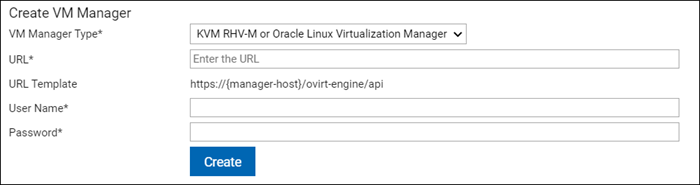 Remarque : Le type de gestionnaire de machine virtuelle "KVM RHV-M" a été renommé "KVM RHV-M ou Oracle Linux Virtualization". Cette modification est uniquement sur l'interface utilisateur. Alors que la machine virtuelle Oracle approche de la fin de vie, au lieu de la nouvelle version, Oracle passe à KVM et introduit Oracle Linux Virtualization Manager en tant que gestionnaire. Oracle Linux Virtualization Manager fonctionne avec les versions précédentes de BigFix Inventory, qui prennent en charge KVM RHV-M.
 -
- Cliquez sur Créer. La connexion au gestionnaire de machine virtuelle est créée et son statut est En attente.
-
Sélectionnez le gestionnaire de machine virtuelle et cliquez sur Tester la connexion.
Le test peut prendre quelques minutes. Actualisez le panneau. Si la connexion au gestionnaire de machine virtuelle est configurée correctement, le test de connexion passe à l'état Réussite.
Résultats
Le téléchargement des données collectées à partir des gestionnaires de machine virtuelle est déclenché peu après la modification d'un gestionnaire de machine virtuelle, par exemple la création d'une connexion ou la modification d'une connexion existante. Si vous n'apportez aucune modification, les données sont téléchargées conformément à la planification, qui est par défaut toutes les 12 heures. Pour plus d'informations, voir Flux de données de capacité.
- Pour VMware, les données doivent provenir de vCenter où les machines virtuelles dans le même cluster doivent appartenir à un seul vCenter. Autrement, les résultats principaux du cluster ne seront pas corrects.
- Pour Hyper-V, les données doivent provenir d'un hôte au sein d'un cluster lorsque l'option
Share credentials with other hosts in the same clusterest activée.Les cœurs de cluster sont affectés en fonction de la couche de nœud et non pas des machines. Les machines physiques qui hébergent Hyper-V partagent la même couche de nœud que les machines virtuelles qu'elles hébergent. Ces machines ont le même nom de cluster. Par conséquent, le rapport Inventaire matériel affiche le même nom de cluster pour les hôtes Hyper-V et les machines virtuelles hébergées.