
Compréhension du panneau Gestionnaires de machine virtuelle
Avant de commencer à ajouter des gestionnaires de machine virtuelle, consultez les détails sur le panneau Gestionnaires de machine virtuelle pour comprendre les options et les colonnes disponibles.
Pour ouvrir le panneau Gestionnaires de machine virtuelle, cliquez sur . Depuis la mise à jour de l'application 9.2.4, le panneau répertorie non seulement les gestionnaires de machine virtuelle gérés en mode central, mais également ceux gérés en mode distribué. Toutefois, les options telles que l'édition, la suppression ou le test de connexion ne s'appliquent qu'aux gestionnaires de machine virtuelle gérés en mode central. Pour plus d'informations sur l'exécution de ces tâches pour les gestionnaires de machine virtuelle gérés en mode distribué, voir : Gestion avancée des machines virtuelles (environnement distribué).
Le nombre de gestionnaires de machine virtuelle affichés sur le panneau dépend de votre affectation à un groupe d'ordinateurs. Le panneau affiche uniquement les gestionnaires de machine virtuelle à partir desquels les données sont collectées par VM Manager Tool appartenant au groupe d'ordinateurs auquel vous êtes affecté.
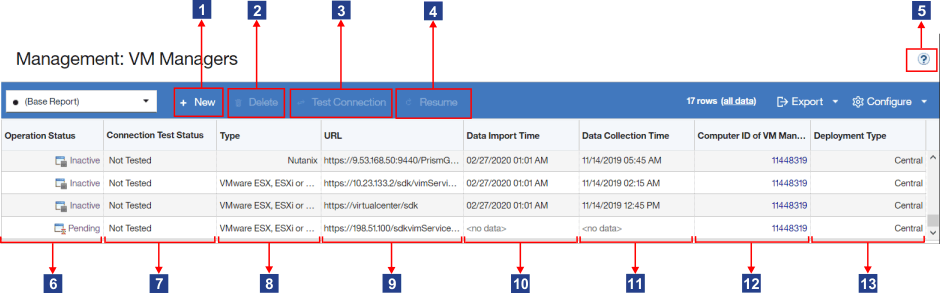
 Nouveau
- Cliquez sur ce bouton pour ajouter un gestionnaire de machine virtuelle. Utilisez cette option pour ajouter des gestionnaires de machine virtuelle auxquels le serveur BigFix peut se connecter. Si le gestionnaire de machine virtuelle se trouve dans un réseau distinct auquel le serveur BigFix ne peut pas se connecter, créez le fichier de configuration du gestionnaire. Pour plus d'informations, voir : Gestion avancée des machines virtuelles (environnement distribué).Important : Le bouton est désactivé lorsque l'ordinateur sur lequel l'instance principale de VM Manager Tool est installée ne fait pas partie du groupe d'ordinateurs auquel vous êtes affecté.
 Supprimer
- Cliquez sur ce bouton pour supprimer le gestionnaire de machine virtuelle sélectionné. L'option s'applique uniquement aux gestionnaires de machine virtuelle gérés en mode central. Si le gestionnaire de machine virtuelle sélectionné est géré en mode distribué, le bouton est désactivé. Pour supprimer ce gestionnaire de machine virtuelle, supprimez son fichier de configuration de l'ordinateur répertorié dans la colonne ID ordinateur de VM Manager Tool.Important : Lorsque vous supprimez un fichier de configuration appartenant à un gestionnaire de machine virtuelle géré en mode distribué, le gestionnaire de machine virtuelle est supprimé de l'interface utilisateur BigFix Inventory une fois la période de visibilité maximale dépassée. La période est définie par le paramètre maxVMManagerVisibility sur 90 jours par défaut.
 Tester la connexion
- Cliquez sur ce bouton pour tester la connexion au gestionnaire de machine virtuelle sélectionné. L'option s'applique uniquement aux gestionnaires de machine virtuelle gérés en mode central. Si le gestionnaire de machine virtuelle sélectionné est géré en mode distribué, le bouton est désactivé. Le statut du test de connexion est affiché dans la colonne Statut du test de connexion.

 Reprendre
- Cliquez sur le bouton Reprendre pour reprendre une connexion à un gestionnaire de machine virtuelle à l'état Données d'identification non valides - suspendu. Lorsque le nombre maximal d'échecs de tentatives de connexion est dépassé, la connexion au gestionnaire de machine virtuelle est suspendue pour empêcher le verrouillage du compte. Vous pouvez reprendre la connexion sous-jacente après avoir corrigé le problème.
 Informations supplémentaires
- Lien vers une rubrique de la documentation qui explique comment administrer les gestionnaires de machine virtuelle.
 Statut de l'opération
- Statut du gestionnaire de machine virtuelle qui reflète son état. Le statut change lorsque des problèmes de connexion ou de configuration se produisent. Pour plus d'informations, voir : Statuts du gestionnaire de machine virtuelle.
 Statut de test de connexion
- Statut du test de connexion. La valeur initiale est
Not Testedet devientTesting,SuccessfulouFailedaprès avoir cliqué sur Tester la connexion. Les deux derniers statuts sont toujours suivis d'un horodatage. Pour plus d'informations, voir : Statuts du test de connexion.L'option s'applique uniquement aux gestionnaires de machine virtuelle gérés en mode central. Si le gestionnaire de machine virtuelle sélectionné est géré en mode distribué, le statut de connexion est
Not Applicable.  Type
Type- Type du gestionnaire de machine virtuelle.
-
 URL
URL - Adresse Web du gestionnaire de machine virtuelle. Chaque type de virtualisation utilise un format d'adresse différent. Le modèle est toujours fourni lorsque vous ajoutez des gestionnaires de machine virtuelle. Pour plus d'informations, voir : Types de virtualisation pris en charge.
 Heure d'importation des données
- Date et heure auxquelles les données de capacité ont été importées depuis le serveur BigFix vers BigFix Inventory.
 Heure de collecte des données
- Date et heure auxquelles les données de capacité ont été collectées à partir du gestionnaire de machine virtuelle par VM Manager Tool. L'heure affichée dans cette colonne est peut-être différente de l'heure indiquée dans la colonne Heure d'importation des données, car il se pourrait que les données collectées doivent encore être transférées vers le serveur BigFix avant d'être importées dans BigFix Inventory.

 ID ordinateur de VM Manager Tool
- Identificateur de l'ordinateur sur lequel est installé VM Manager Tool qui collecte les données à partir d'un gestionnaire de machine virtuelle donné. Cliquez sur le lien pour afficher les détails de l'ordinateur, comme son adresse IP par exemple. Vous pouvez utiliser ces informations pour déterminer l'ordinateur auquel vous devez accéder pour modifier le fichier de configuration de VM Manager Tool en mode distribué.
 Type de déploiement
- Indique si le gestionnaire de machine virtuelle est déployé en mode central ou distribué. Si le type de déploiement est central, vous pouvez éditer le gestionnaire de machine virtuelle sur l'interface utilisateur BigFix Inventory.
Si le type de déploiement est distribué, vous pouvez afficher des informations sur le gestionnaire de machine virtuelle dans l'interface utilisateur BigFix Inventory, mais vous ne pouvez ni l'éditer ni le supprimer. Pour modifier les paramètres de ce gestionnaire de machine virtuelle, éditez son fichier de configuration. Ce fichier se trouve sur l'ordinateur répertorié dans la colonne ID ordinateur de VM Manager Tool. Pour plus d'informations, voir : Paramètres de configuration du gestionnaire de machine virtuelle.
- Désapprouvé : Nom d'utilisateur
- Dans les versions antérieures, cette colonne indiquait le nom d'utilisateur utilisé pour se connecter au gestionnaire de machine virtuelle.