
Microsoft™ Hyper-V
Microsoft™ Hyper-V est l'une des technologies de virtualisation prises en charge par BigFix Inventory. Cette solution est le successeur de Microsoft™ Virtual Server.
Objectif
Pour extraire des informations sur les mesures et la structure de virtualisation des machines virtuelles, définissez les hyperviseurs Hyper-V en tant que gestionnaires de machine virtuelle sur le serveur BigFix Inventory. Ils peuvent exposer les données requises par l'intermédiaire du protocole WS-MAN.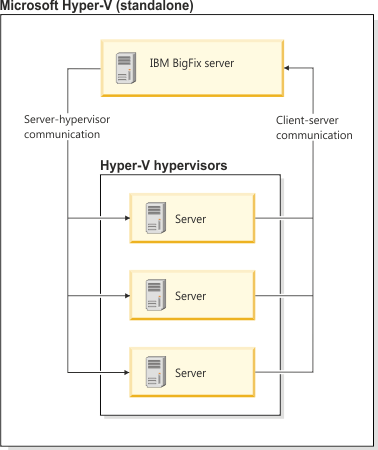
Dans le cas de clusters, deux approches sont possibles :
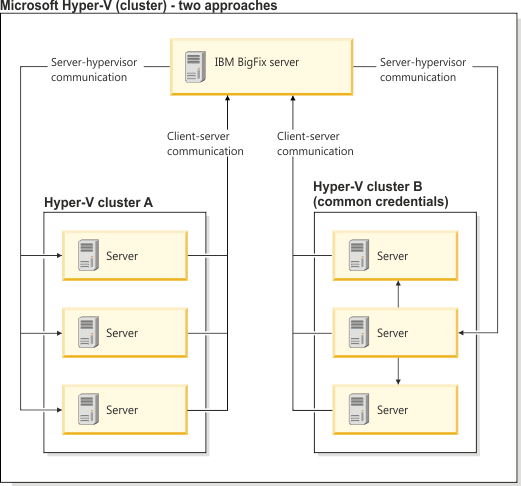
- Définissez tous les serveurs Hyper-V qui font partie du cluster dans le panneau Gestionnaires de machine virtuelle. Les serveurs manquants se trouvent à l'état Définition incomplète.
- Si tous les membres du cluster possèdent au moins un ensembles de données d'identification commun qui permet d'accéder à l'interface WS-MAN (par exemple, l'utilisateur de domaine), définissez un système du cluster comme gestionnaire de machine virtuelle. Sélectionnez ensuite l'option permettant de partager les données d'identification. Le serveur BigFix Inventory utilise les données d'identification pour se connecter au système Hyper-V défini dans l'interface utilisateur. Il extrait ensuite les adresses des membres du cluster restants et se connecte à l'aide des mêmes données d'identification.
Interface de communication
Vous pouvez décider d'utiliser PowerShell ou WinRM comme interface de communication pour Hyper-V. Pour les deux interfaces de communication, veillez à indiquer le nom d'utilisateur dans l'un des formats suivants :- user_name@domain, par exemple :
test@cluster.com - user_name\domain, par exemple :
test\cluster.com
 A partir de la mise à jour de l'application 9.2.16, vous pouvez également indiquer le nom d'administrateur dans l'un des formats suivants :
- domain@user_name, par exemple :
cluster.com@test - domain\user_name, par exemple :
cluster.com\test
Remarque : Veillez à mettre à niveau VM Manager Tool vers la version 9.2.16, et pas uniquement le serveur .
test\hostnameoutest@hostname-
hostname\testouhostname@test
- PowerShell
- PowerShell est une infrastructure qui permet de gérer l'automatisation et la configuration des tâches et qui peut utiliser le protocole RPC. Pour permettre à BigFix Inventory d'utiliser PowerShell pour extraire les informations de gestionnaire de machine virtuelle, vous devez installer VM Manager Tool sur un ordinateur Windows™. L'ordinateur doit également respecter les règles suivantes :
- La communication de Microsoft™ RPC avec Microsoft™ Hyper-V doit être autorisée par un pare-feu Windows.
- La fonction Réponse d'écho ICMP doit être autorisée par le pare-feu Windows.
- Microsoft™ PowerShell 2.0 ou suivante doit être installé
- Microsoft™.NET Framework 3.5 ou suivante doit être installéImportant : Si vous utilisez .NET Framework 4.0 ou version ultérieure, utilisez PowerShell 3.0 ou version ultérieure.
L'utilisation de PowerShell dépend du système d'exploitation de votre serveur BigFix, car l'application VM Manager Tool principale est installée avec le serveur :
 Vous configurez un gestionnaire de machine virtuelle Hyper-V dans l'interface utilisateur BigFix Inventory et choisissez PowerShell comme interface de communication.
  Vous utilisez la fonction de gestion de machines virtuelles avancée pour installer VM Manager Tool sur un ordinateur Windows, puis définissez un gestionnaire de machine virtuelle Hyper-V dans un fichier de configuration. Ce gestionnaire de machine virtuelle n'est pas visible dans l'interface utilisateur mais il est géré par la ligne de commande de VM Manager Tool. Pour plus d'informations, voir Gestion avancée des machines virtuelles.
- WinRM
- Windows Remote Management (WinRM) est l'implémentation Microsoft du protocole WS-Management. Elle utilise SOAP (Simple Object Access Protocol) via HTTP et HTTPS. Pour permettre à BigFix Inventory d'utiliser WinRM pour extraire les informations des gestionnaires de machine virtuelle :
- Vous devez configurer WinRM (Windows™ Remote Management Service) pour tous les membres du cluster Microsoft™ Hyper-V. Pour plus d'informations, voir : Configuration de WinRM sur des hôtes Hyper-V.
- L'URL par défaut qui doit être utilisée est "https://<HYPER-V_IP_address>:<port>/wsman", où
<port>est le port du programme d'écoute créé pour le service WinRM. La valeur par défaut est 5985 pour les programmes d'écoute HTTP et 5986 pour les programmes d'écoute HTTPS (WinRM 2.0). Pour connaître tous les programmes d'écoute WinRM définis, utilisez la commandewinrm enumerate winrm/config/listener.L'interface de communication WinRM utilise l'authentification NTLM pour accéder aux données sur les machines virtuelles. Par conséquent, dans les journaux de VM Manager Tool, vous pouvez remarquer les messages suivants :2022-01-01 00:00:00 : (vmmconf_xxxx.properties) com.ibm.license.mgmt.vmmanager.hyperv.net.HttpConnector::initializeNTLM::Response Code is: 401Le code de réponse 401 doit être renvoyé dans le cadre du protocole NTLM d'échange de messages client-serveur. Pour plus d'informations sur le protocole NTLM, voir l'article de la communauté technique.
versions prises en charge
Pour la liste complète des versions prises en charge, voir : Types de virtualisation pris en charge.