L'interpréteur de commandes du Management Center est constitué des éléments communs de l'interface générale du Management Center. Ces éléments ne sont pas spécifiques à un outil individuel du Management Center.
L'interpréteur de commandes du Management Center inclut l'écran d'ouverture de session, la bannière, les onglets, la zone de travail et la zone d'état du Management Center.
Boîte de dialogue d'ouverture de session
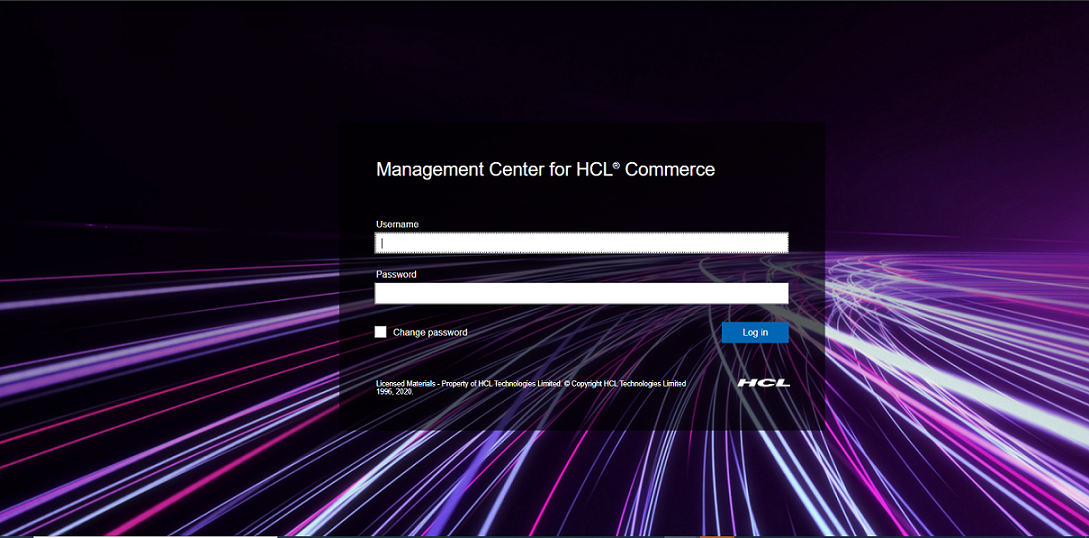
Pour utiliser le Management Center ou tout autre outil spécifique du Management Center, vous devez vous connecter au Management Center. L'image suivante montre la boîte de dialogue par défaut de connexion au Management Center.
Pour vous connecter au Management Center, utilisez votre ID utilisateur et votre mot de passe HCL Commerce. Il s'agir de l'ID et du mot de passe utilisés pour vous connecter aux outils du HCL Commerce (par exemple, HCL Commerce Accelerator).
Remarque : Vous ne pouvez vous connecter au Management Center que s'il existe un magasin publié.
Bannière
La section supérieure de l'interface utilisateur du Management Center est appelée bannière. Elle inclut le menu Management CenterOutils du , la zone d'ID utilisateur, le lien de déconnexion et le logo de la marque. Si vous travaillez dans un espace de travail, la bannière affiche également les noms de l'espace de travail et de la tâche associée.
Menu Management CenterOutils du
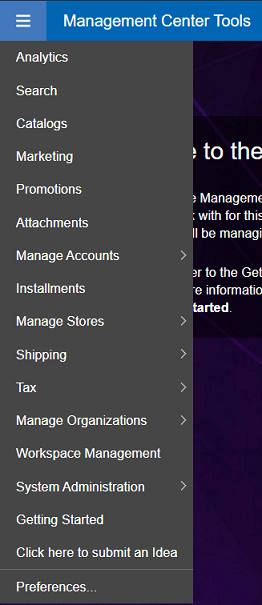
Cliquez sur le bouton du menu Management CenterOutils du pour afficher les options de menu :
Vous pouvez utiliser cette menu pour effectuer l'une des tâches suivantes :
Ouvrir l'un des outils du Management Center. Un administrateur de site peut afficher et ouvrir tous les outils du Management Center dans ce menu. Cependant, un professionnel peut uniquement visualiser et ouvrir les outils auxquels il a accès.
Accéder aux informations d'initiation au Management Center. Les informations d'initiation proposent des vidéos animées que vous pouvez regarder pour comprendre comment utiliser certains aspects du Management Center.
Définir les préférences utilisateur pour le Management Center. Vous pouvez définir le magasin par défaut, la langue de l'interface utilisateur, l'environnement local pour le format des nombres et les options d'aide. Ces préférences Management Center sont globales pour le Management Center et utilisées comme valeurs par défaut chaque fois qu'un professionnel se connecte au Management Center.
Zone d'ID utilisateur
La zone d'ID utilisateur identifie le professionnel connecté à la session en cours du Management Center. Le texte "Bienvenue user_ID" apparaît dans la bannière.
Lien de déconnexion
Utilisez ce lien pour quitter correctement la session en cours du Management Center. Ne vous contentez pas de refermer la fenêtre de navigateur car tout travail non sauvegardé sera perdu.
Logo de la marque
Le logo de la marque est généralement le logo de votre société, affiché à des fins d'image de marque. Par défaut, il s'agit du logo HCL. Remplacez l'image par défaut par le logo que vous souhaitez utiliser pour votre société.
Onglet et zone de travail
Lorsque vous avez sélectionné un outil dans le menu Management CenterOutils du , cet outil apparaît sur un onglet séparé dans le Management Center : Chaque onglet contient une zone de travail pour gérer des objets avec cet outil. Par exemple, l'Promotions tool inclut une zone de travail pour gérer les promotions. Bien que chaque outil puisse contenir du contenu différent, l'interpréteur de commandes qui inclut le code pour créer et gérer les onglets de chaque outil est commun à tous les outils.
Zone d'état
La section inférieure de l'interface utilisateur du Management Center est appelée "zone d'état". Dans la zone d'état, des messages et l'indicateur de progression s'affichent pour fournir les résultats des actions que vous effectuez dans le Management Center. Par exemple, sauvegarder un fichier ou rechercher des informations. De plus, vous pouvez ouvrir la console de messages à partir de la zone d'état pour afficher les messages de la session en cours. Tous les messages d'état, d'objet et système apparaissent dans la console de messages. Vous pouvez trier, afficher, copier et effacer ces messages.



 à partir de la zone d'état pour afficher les messages de la session en cours. Tous les messages d'état, d'objet et système apparaissent dans la console de messages. Vous pouvez trier, afficher, copier et effacer ces messages.