
Analyse de recherche
La page Analyse affiche des informations relatives à la façon dont les clients utilisent la fonction Rechercher dans le magasin. Actuellement, seuls les magasins utilisant la recherche élastique sont pris en charge. Les utilisateurs ne pourront visualiser le tableau de bord analytique dans l'outil Recherche qu'après avoir terminé la configuration du tableau de bord.
Cette page fournit des informations sur les performances de recherche, telles que Tendances des termes de recherche, Revenu des termes de recherche, Améliorations des termes de recherche, Recherches principales, Recherches manquées, Occurrences de recherche et Fermetures de recherche.
 Remarque : Analytics dispose d'un certain nombre de métriques standard et calculées qui sont considérées comme des valeurs de devise. Le type de devise globale d'une propriété (GA4) ou d'une vue de génération de rapports (UA) détermine la devise dans laquelle toutes ces valeurs sont affichées dans les rapports. Par défaut, le type de devise globale d'une propriété ou d'une vue de génération de rapports est USD. Les entreprises qui effectuent des transactions dans une devise unique autre que USD peuvent configurer une vue de propriété ou de génération de rapports pour utiliser l'une des devises prises en charge dans la page Paramètres de propriété ou Paramètres de vue. Voir [GA4] Référence de devise - Aide Analytics pour plus d'informations.
Une fois la configuration effectuée, connectez-vous au Centre de gestion. Dans le menu Hamburger, sélectionnez Rechercher. La page du tableau de bord Analytics s'affichera comme indiqué ci-dessous : 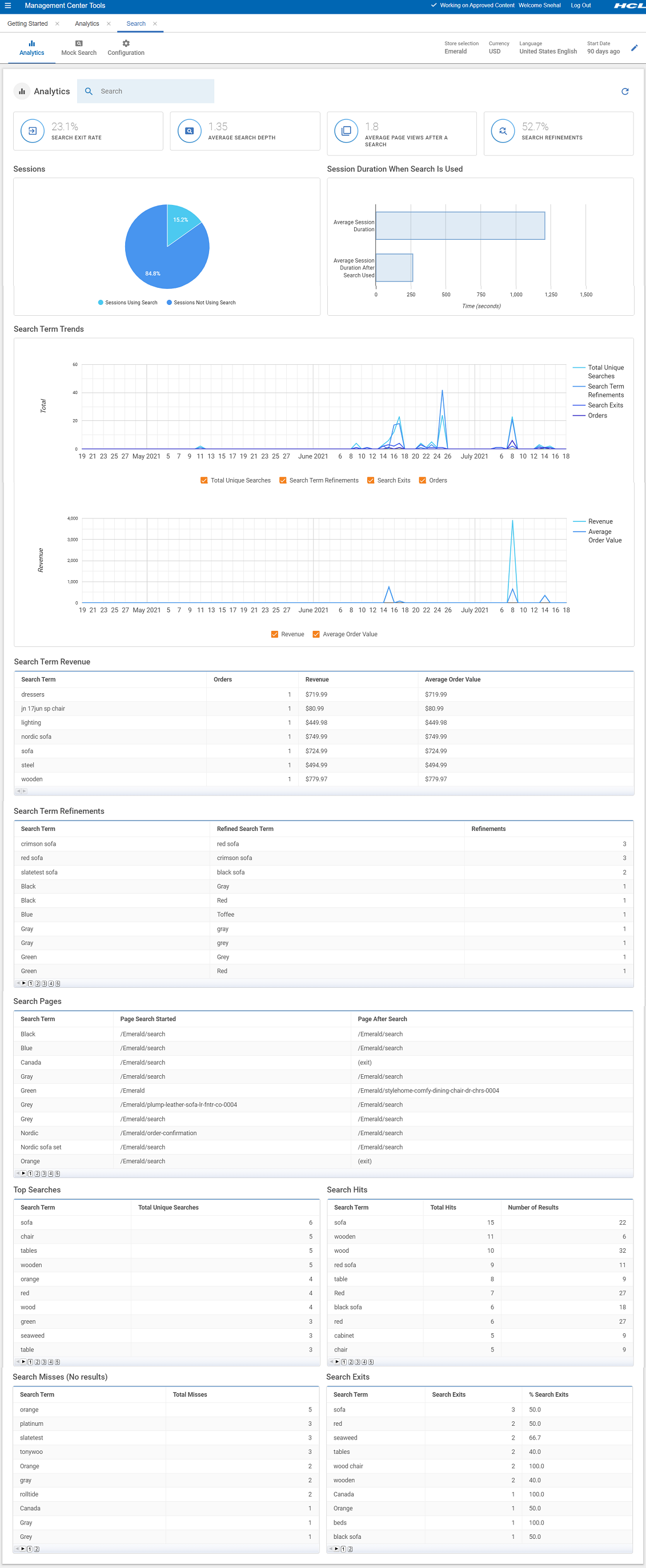
Sélectionnez Magasin dans la liste des magasins disponibles.
Sélectionnez Devise à partir de la liste des devises disponibles.
Sélectionnez Dates depuis le calendrier. Les données s'afficheront en fonction de la date de début et de la date de fin sélectionnées pour le magasin.
Les données affichées sur le tableau de bord s'affichent pour le magasin sélectionné. L'utilisateur peut cliquer sur le bouton Actualiser qui s'affiche dans le coin supérieur droit de la page pour obtenir les données mises à jour à partir du magasin.
Pour en savoir plus sur le terme de performances de recherche et la vue d'informations Recherche de tableau de bord d'analyse.