
Suppression d'une page
L'outil Composeur de page de Management Center permet aux utilisateurs de supprimer n'importe quelle page.  Si vous avez choisi de travailler sur une tâche dans l'outil Gestion de l'espace de travail, le contexte d'espace de travail associé à la tâche sera utilisé pour supprimer les pages de contenu dans l'outil Composeur de page. La page supprimée restera disponible dans le contenu de base jusqu'à ce que le groupe de tâches associé soit approuvé et que la suppression soit validée dans le contenu approuvé.
Pourquoi et quand exécuter cette tâche
Remarque : A moins d'avoir sélectionné une tâche, vous ne pouvez supprimer aucune page. Remarque : Vous pouvez supprimer les pages de contenu de magasin de ressources de vitrine. Les pages de catalogue ne peuvent pas être supprimées. Les pages de contenu de magasin de ressources de vitrine peuvent être supprimées si le magasin de ressources de vitrine est sélectionné. Vous ne pouvez pas supprimer les pages de contenu héritées du magasin de ressources de vitrine lorsqu'un magasin eSite est sélectionné.
Procédure
- Ouvrez les outils du Centre de gestion.
- Dans le menu Hamburger, sélectionnez . Une page d'accueil s'ouvre et répertorie toutes les pages existantes. Cette page d'accueil se compose de deux sections, Pages et Présentations.
-
Sélectionnez le magasin à partir du filtre Magasin pour lequel vous souhaitez supprimer la page.
Remarque : Vous ne pourrez pas sélectionner le magasin sauf si le bouton Masquer les filtres est désactivé.
- Toutes les pages créées pour le magasin sélectionné sont répertoriées sur la page d'accueil.
- Entrez le nom de la page dans la zone Rechercher et recherchez la page.
-
Vous pouvez supprimer la page de l'une des deux manières suivantes :
- Sur la page d'accueil, cliquez sur l'icône Supprimer affichée sous le nom de la page, comme dans l'exemple suivant :

- Une boîte de dialogue Supprimer une page s'ouvre. Cliquez sur Supprimer pour supprimer la page de la liste des pages créée pour le magasin sélectionné.
- Vous pouvez également supprimer la page en cliquant une seule fois sur le nom de la page. Une zone Editer la page s'ouvre sur le côté droit de la page. Cliquez sur Editer la SEO. Cliquez sur le bouton Supprimer affiché dans l'image ci-dessous :
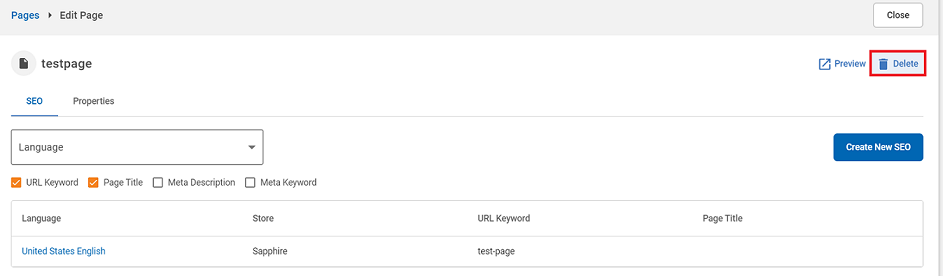
- Une boîte de dialogue Supprimer une page s'ouvre. Cliquez sur Supprimer pour supprimer la page de la liste des pages créée pour le magasin sélectionné.
- Sur la page d'accueil, cliquez sur l'icône Supprimer affichée sous le nom de la page, comme dans l'exemple suivant :