
Carrousel de contenu
Le widget Carrousel de contenu est utilisé pour afficher du contenu marketing dans un carrousel configurable. Vous pouvez utiliser ce widget pour afficher deux éléments de contenu ou plus transitant d'un carrousel d'images à l'autre. Vous pouvez inclure des commandes de défilement et des compteurs d'images sur le widget afin de fournir aux clients un meilleur contrôle des transitions. Ce type de widget est normalement utilisé en haut d'une page d'arrivée.
Pour de meilleurs résultats, utilisez ce widget uniquement dans un emplacement couvrant la largeur de la page. Sinon, les images et les widgets adjacents se chevauchent à chaque transition d'image.
Le widget Carrousel de contenu peut afficher des images, du texte, du code HTML et du contenu Flash. Evitez les autres types de contenu, comme les documents ou les fichiers audio, car le widget affiche un espace vide.
Vous pouvez utiliser ce widget dans un agencement sur tout type de page.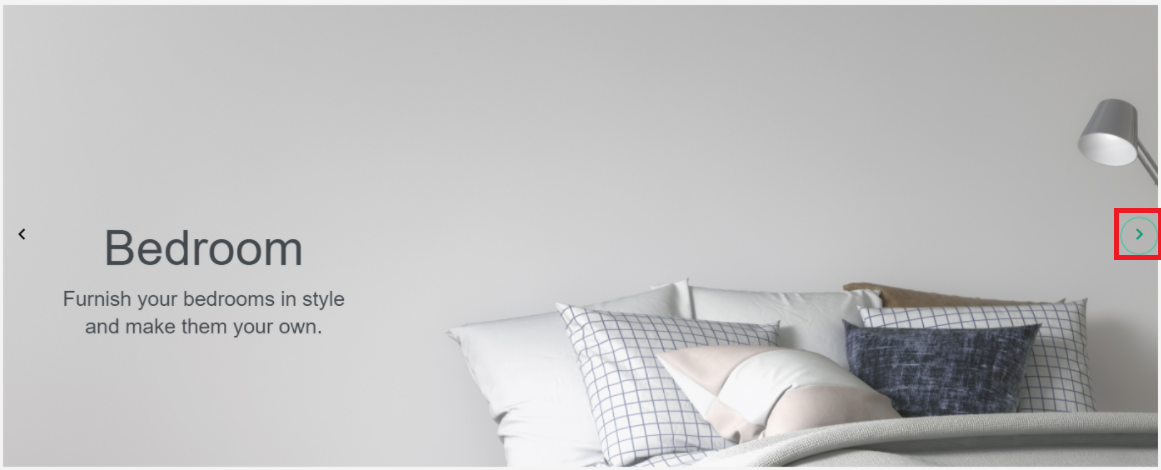
Propriétés et contenu du widget
Vous pouvez glisser et déposer le widget dans le modèle de présentation que vous avez sélectionné.
- Vous pouvez mettre à jour le nom du widget. Ce nom n'apparaît pas dans la boutique en ligne.
- Cliquez sur le bouton d'option Retour à la ligne. La sélection de l'attribut Retour à la ligne vous permet de faire glisser manuellement l'écran dans une boucle infinie sur la vitrine, comme illustré dans l'image ci-dessus.
- Cliquez sur le bouton d'option Diaporama automatique. La sélection de l'attribut Diaporama automatique permettra un diaporama automatique.
- Si vous sélectionnez une option de diaporama automatique, vous devez également spécifier l'intervalle en millisecondes et le sens de lecture. Le curseur se déplacera par pas en avant ou en arrière à un intervalle de millisecondes spécifié.
- Dans la section Contenu, vous pouvez sélectionner l'une des deux méthodes pour remplir ce widget :
- Spécifier le contenu marketing
- Cliquez sur le bouton d'option Spécifier le contenu marketing pour sélectionner et spécifier le contenu.
- Cliquez sur Sélectionner le contenu. Sélectionnez toutes les pages que vous souhaitez afficher dans la vitrine. Toutes les pages sélectionnées seront répertoriées sous la colonne Contenu sélectionné sur le côté droit.
- Pour supprimer le contenu sélectionné, cliquez sur l'icône Supprimer devant le contenu sélectionné.
- Utiliser des activités Web pour recommander un contenu
- Cliquez sur le bouton d'option Utiliser les activités Web pour recommander du contenu afin de sélectionner les activités Web.
- Cliquez sur Sélectionner des activités Web. Sélectionnez toutes les activités que vous souhaitez afficher dans la vitrine. Toutes les activités sélectionnées seront répertoriées sous la colonne Activités sélectionnées sur le côté droit.
- Pour supprimer l'activité sélectionnée, cliquez sur l'icône Supprimer devant l'activité sélectionnée.
- Spécifier le contenu marketing
- Cliquez sur Sauvegarder. Les propriétés du widget sont enregistrées avec succès.