
Sauvegarde de la base de données SQL Server
Vous pouvez réaliser une copie de votre base de données et sauvegarder cette copie dans un fichier de sauvegarde. Si vous le souhaitez, vous pouvez ensuite déplacer la sauvegarde sur un autre ordinateur et la restaurer dans une autre instance de BigFix Inventoryinstance.
Avant de commencer
- Vous pouvez uniquement sauvegarder et restaurer la base de données dans la même version de BigFix Inventory.
- BigFix Inventory et Microsoft™ SQL Server Management Studio doivent être installés.
- Assurez-vous de disposer d'assez d'espace de stockage dans le répertoire cible. La taille du fichier de sauvegarde dépend du nombre d'ordinateurs qui établissent des rapports à BigFix Inventory, ainsi que de la quantité de données d'historique stockées dans la base de données. Aussi, il n'est pas possible d'obtenir une estimation exacte de la taille du fichier de sauvegarde. Dans les petits environnements, le fichier de sauvegarde a une taille d'au moins 1 Go, et pour 30000 ordinateurs, sa taille atteint 40 Go. La compression vous permet de réduire significativement la taille du fichier de sauvegarde.
Procédure
- Connectez-vous à l'ordinateur qui héberge la base de données que vous souhaitez sauvegarder.
- Ouvrez Microsoft™ SQL Server Management Studio.
- Dans la barre de navigation de gauche, développez Bases de données.
- Cliquez avec le bouton droit de la souris sur la base de données à sauvegarder, puis cliquez sur .
Remarque :
TEMADBest le nom de base de données par défaut. Si vous n'êtes pas certain qu'il s'applique à votre base de données, voir : Vérification du nom de base de données.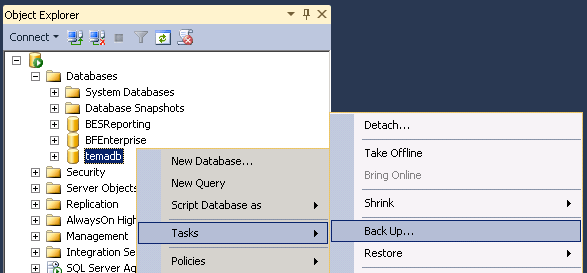
- Vérifiez les caractéristiques de la sauvegarde, puis cliquez sur OK pour créer la sauvegarde.
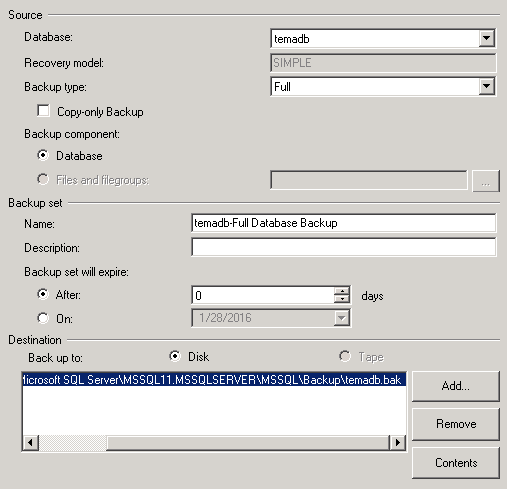
- Cliquez sur OK.