
Restauration de la base de données SQL Server
Si vous rencontrez des difficultés avec votre base de données ou que vous souhaitez la déplacer entre différentes instances de BigFix Inventory, vous pouvez utiliser un fichier de sauvegarde pour restaurer la base de données.
Avant de commencer
- Vous pouvez uniquement sauvegarder et restaurer la base de données dans la même version de BigFix Inventory.
- Vérifiez que vous êtes connecté à Microsoft™ SQL Server Management Studio avec l'ID utilisateur qui a créé la base de données temadb. Si vous vous connectez avec un autre ID utilisateur, la restauration échoue.
- BigFix Inventory et Microsoft™ SQL Server Management Studio doivent être installés.
- Arrêtez le service
BFIserver. Ouvrez l'invite de commande et exécuteznet stop BFIserver.
Procédure
- Connectez-vous à l'ordinateur sur lequel vous souhaitez restaurer la base de données.
- Ouvrez Microsoft™ SQL Server Management Studio.
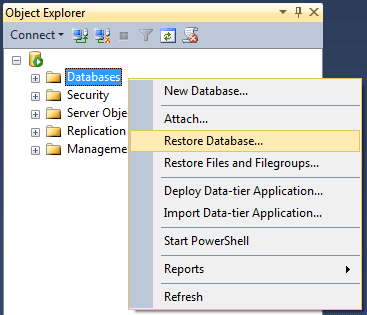
- Dans la barre de navigation de gauche, cliquez avec le bouton droit de la souris sur Bases de données, puis cliquez sur Restaurer la base de données.
- Dans la section Source, sélectionnez Unité, puis cliquez sur le bouton représentant trois points.

- Dans la fenêtre qui s'affiche, cliquez sur Ajouter et accédez au fichier de sauvegarde. Cliquez sur OK.
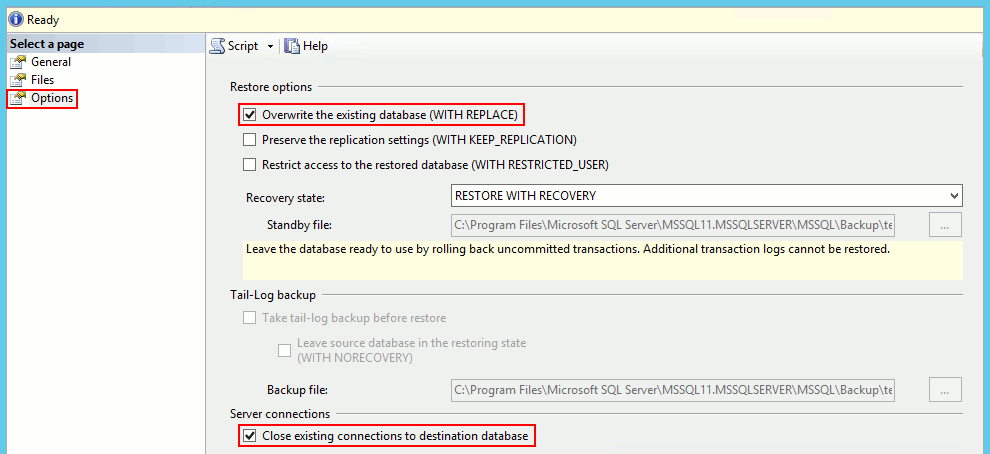
- Dans le menu de navigation de gauche, cliquez sur Options.
- Dans le panneau de droite, sélectionnez Overwrite the existing database (WITH RéPLACé) et Close existing connections to destination database.
- Cliquez sur OK.