Intégration à un système de gestion de contenu pour utiliser l'utilitaire de flux Web
Si vous voulez vous servir de l'utilitaire de flux Web, vous pouvez procéder à l'intégration à un système de gestion de contenu qui génère des flux Web.
- Créez un modèle pour les flux en créant et en configurant un composant de menu.
- Créez des exemples de données pour les flux de sortie.
Dans cette procédure, vous utilisez un exemple de site intranet, préinstallé avec WebSphere Portal. Le flux est géré par un composant de menu de flux Atom qui crée un flux Atom pour la zone de site existant. Le flux est lié dans le modèle de présentation de liste. Le composant de menu de flux Atom requiert deux composants de texte 'CDATA' pour contrôler le texte enrichi dans le flux. Pour afficher votre contenu sur des pages différentes, utilisez un mappage d'URL de page qui fait référence à la page dans laquelle est affiché le contenu. Généralement, les éléments de conception sont stockés dans la bibliothèque de conception, mais dans cette procédure, vous utilisez la bibliothèque standard "Intranet 6.1.0" fournie avec WebSphere Portal.
Vous pouvez adapter cette procédure pour ajouter des flux à d'autres sites gérés IBM Web Content Manager.
Procédure
-
Ajoutez un flux Atom au site Web existant.
-
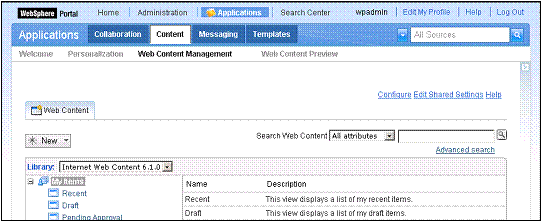
Développez .
Par exemple :
-
Modifier la bibliothèque de la valeur par défaut
Internet Web Content 6.1.0àIntranet Web Content 6.1.0. Accédez au Contenu pour vérifier que vous disposez d'un site Intranet avec une zone de site Accueil - Annonces . Notez la liste d'annonces qui contrôle la vue de liste et deux entrées d'annonce, Réalisations des employés et Etapes importantes de la société.Par exemple :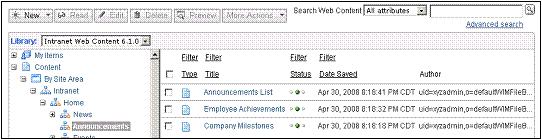
-
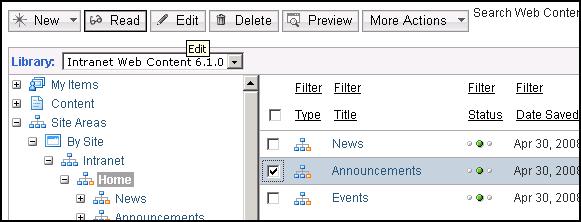
Accédez au niveau Accueil ; sélectionnez , puis cliquez sur Editer.
-
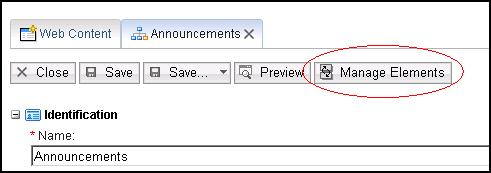
Sur la page Annonces, gérez les éléments
-
Dans la liste Types d'élément, sélectionnez Texte court. Dans la zone Nom, saisissez
PageURLMapping. Dans la zone Titre d'affichage, entrezPage URL Mapping. Cliquez sur Ajouter, puis cliquez sur OK.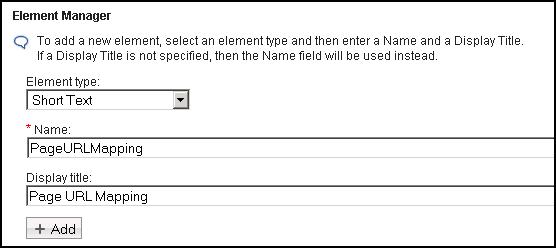
-
Dans la zone Mappage d'URL de page, entrez
intranet. Cette page du portail affiche les annonces. Cliquez sur Enregistrer et fermer. Vous pouvez répéter cette étape pour les autres zones de site, Actualités et Evénements.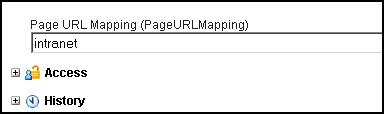
-
Développez .
-
Pour ajouter un texte enrichi à vos flux, insérez du texte dans les balises CDATA,
<![Data[et]]>. Ajoutez le texte dans des composants de texte, puis ajoutez les composants de texte dans le composant de menu.-
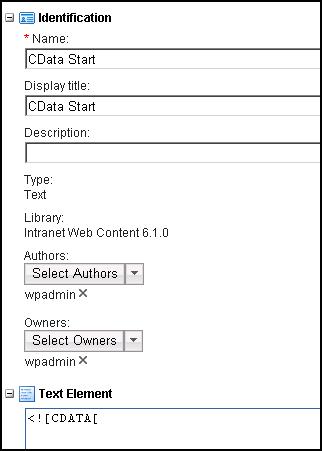
Complétez les zones suivantes :
- Nom
- Entrez
CData Start. - Titre d'affichage
- Entrez
CData Start. - Elément de texte
- Type
<
-
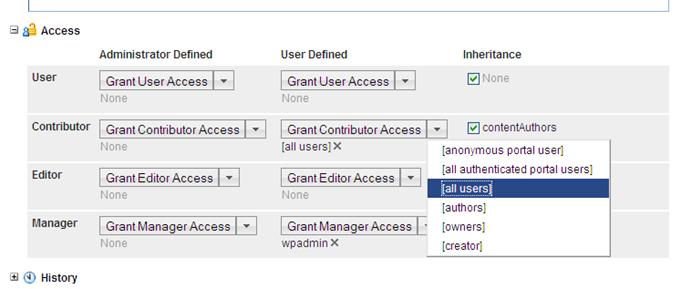
Ajoutez un accès à tous les utilisateurs (y compris anonyme). Développez la section Accès. Dans la liste Contributeurs Définis par l'utilisateur, sélectionnez [tous les utilisateurs].
-
Cliquez sur Sauvegarder sous pour créer un autre composant de texte reposant sur celui que vous avez créé.
Nommez ce composant
CData End. Dans la zone Elément texte, entrez]]>. Par exemple :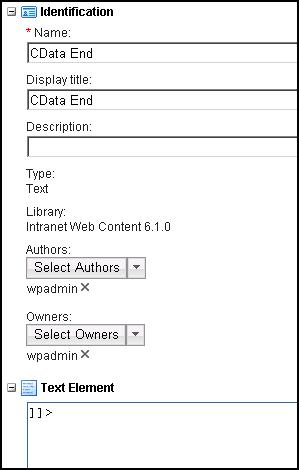
-
Complétez les zones suivantes :
-
Créez un composant de menu.
-
Cliquez sur
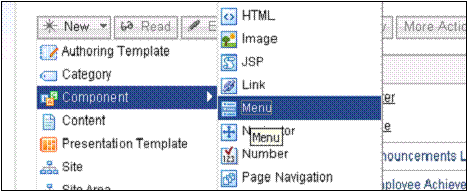
-
Dans la page Identification, définissez les options suivantes :
- Section Identification
-
- Nom
- Menu de flux Atom
- Titre d'affichage
- Menu de flux Atom
- Description
- Menu qui crée un flux Atom pour une zone de site existante
- Requête d'élément de menu
- Sélectionnez :
- Zones de site
- Exclure le contenu actuel des résultats
- Options supplémentaires
- Sélectionnez :
- Contenu en cours
- Fusionner les zones de site sélectionnées avec les zones de site incluses
Par exemple :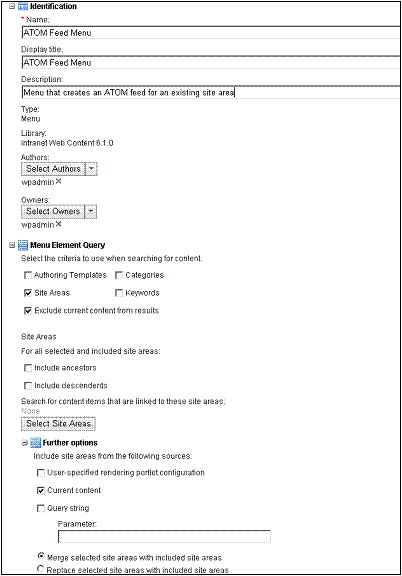
-
Entrez le bas de page dans le code pour terminer le flux :
</feed>Par exemple :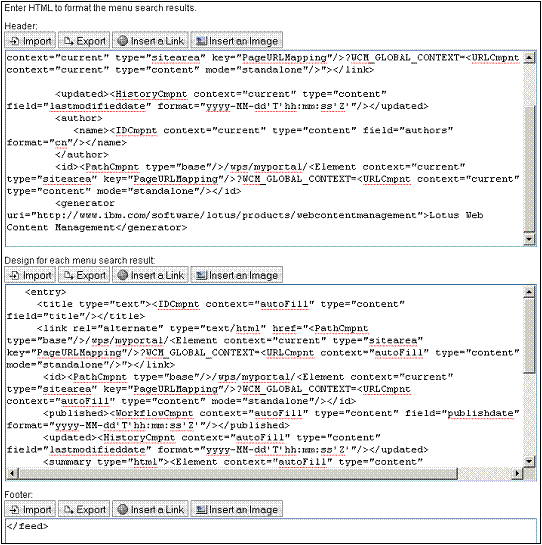
-
Cliquez sur Sauvegarder. Notez qu'un ID est ajouté aux balises de composant.
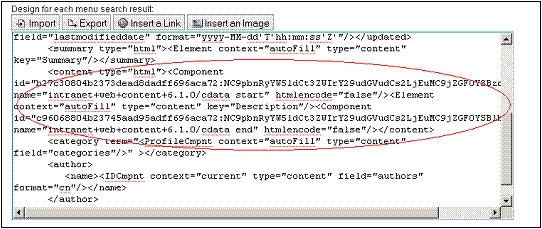
Si cet ID n'est pas ajouté, vérifiez que les noms appropriés ont été utilisés pour les composants. -
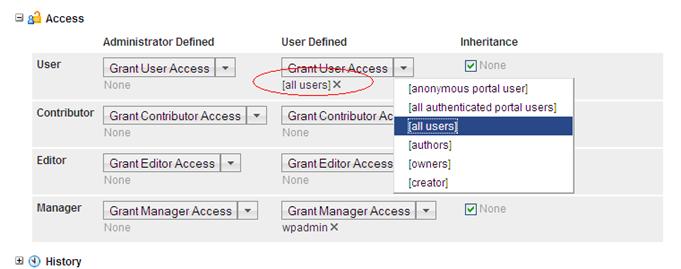
Autorisez ce menu à être lu par tous les utilisateurs (y compris les utilisateurs anonymes). Développez la section Accès et ajoutez [tous les utilisateurs] aux utilisateurs définis par l'utilisateur.
-
Cliquez sur
-
Testez le menu de flux Atom.
-
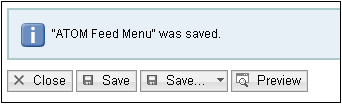
Cliquez sur Aperçu.
-
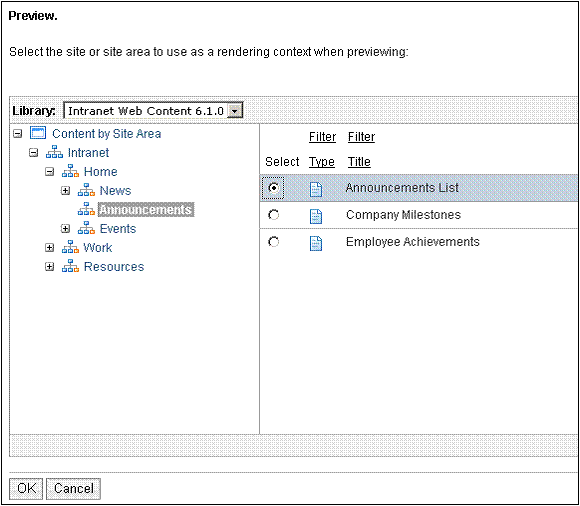
Sélectionnez la bibliothèque Intranet Web Content 6.1.0 . Développez , puis sélectionnez Liste d'annonces.
-
Cliquez sur Aperçu.
-
Créez des exemples de données pour les flux de sortie.
-
Sélectionner un modèle de création.
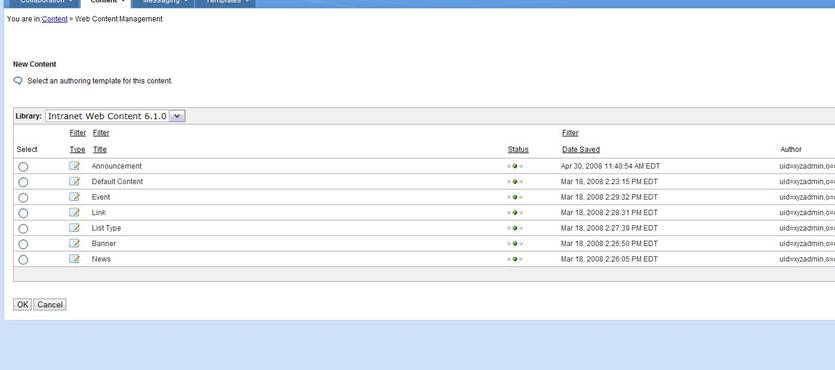
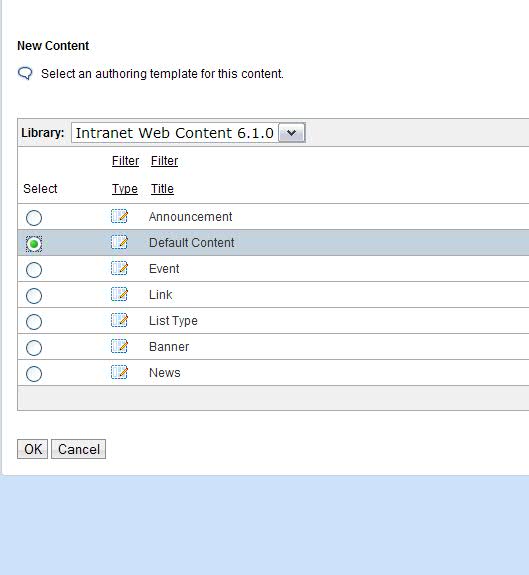
-
Sélectionnez l'option pour créer du contenu.
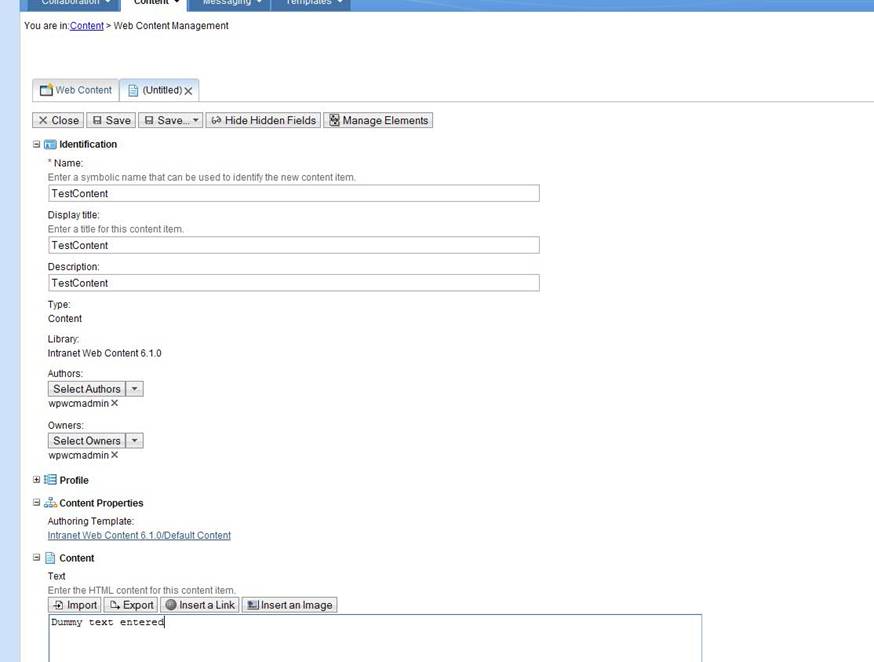
-
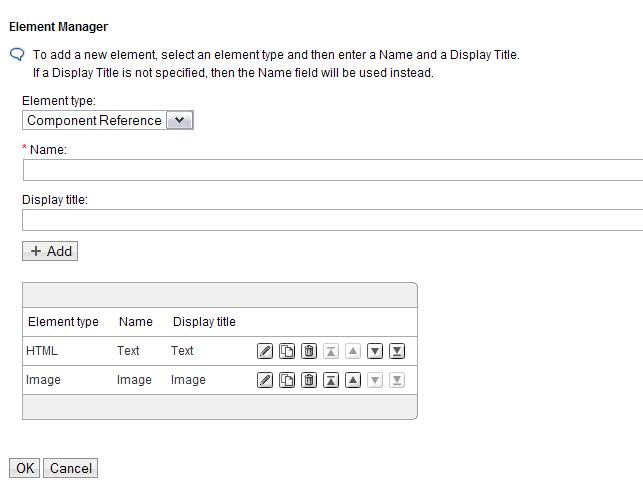
Cliquez sur Gérer des éléments et ajoutez le type d'attribut.
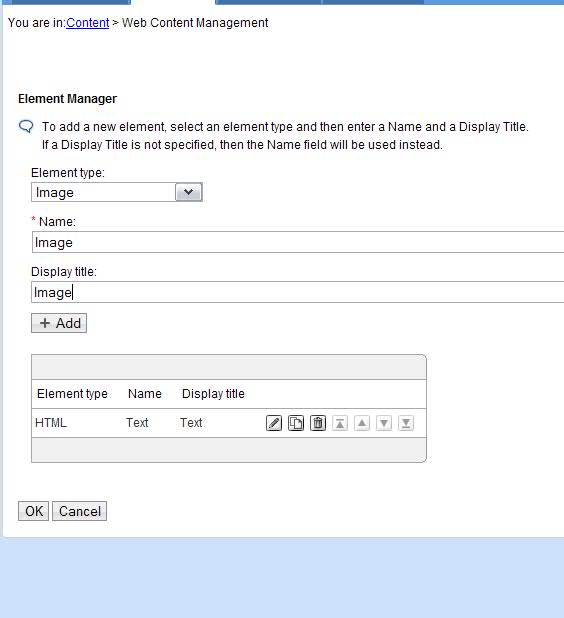
-
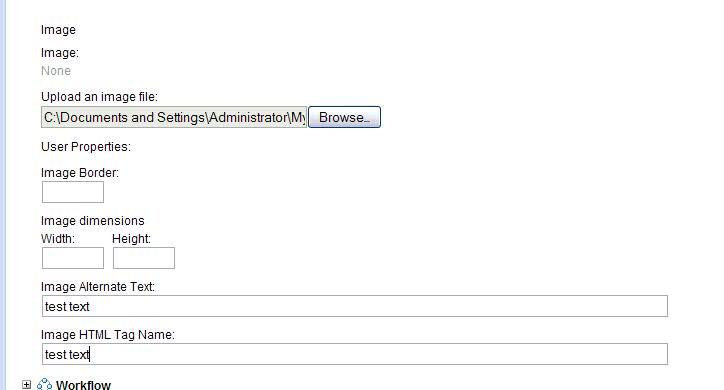
Sélectionnez une adresse URL pour l'image.
-
Sélectionner un modèle de création.