
Page Ajouter un acheteur (commerce interentreprise)
Les administrateurs acheteurs pour une organisation B2B peuvent utiliser la page Ajouter un acheteur pour créer des comptes d'acheteur pour une organisation. Les comptes d'acheteur créés par l'administrateur acheteur sont activés automatiquement et permettent d'effectuer immédiatement dans le magasin, même si l'organisation est configurée de manière à nécessite des approbations d'acheteur.
Les administrateurs acheteurs peuvent également affecter d'autres rôles aux acheteurs. Les rôles qui peuvent leur être affectés sont gérés dans le Page Détails de l'organisation (B2B) de l'organisation.Pour plus d'informations sur les rôles, voir Rôles de gestion organisationnelle.
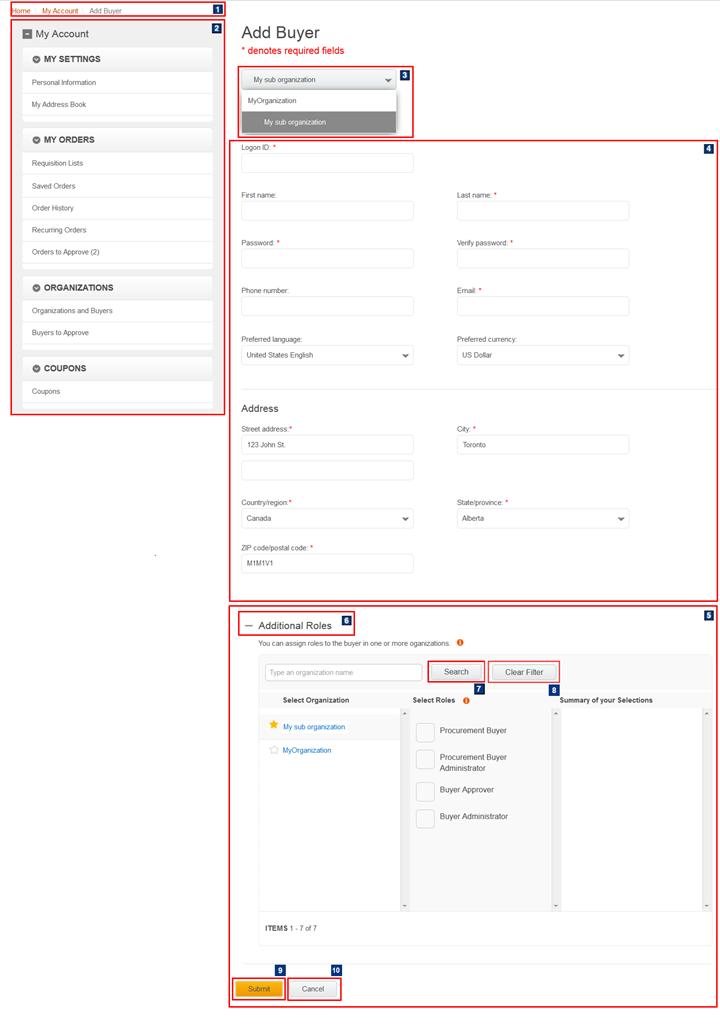
Eléments de la page Ajouter un acheteur
Fichiers JSP
La présentation de la page est créée avec des widgets qui utilisent l'infrastructure de l'outil de composition Commerce pour extraire et afficher du contenu. Cependant, la page n'est pas gérée dans l'outil de composition Commerce et les widgets ne sont pas tous disponibles dans l'outil de composition Commerce.- AdminCreateUser.jsp représente la page Ajouter un acheteur entière.
- 1 BreadcrumbTrail.jsp* est le fichier JSP de premier niveau du widget Trajet de navigation, qui affiche le trajet de navigation.
- 2 MyAccountNavigation.jsp est le fichier JSP de premier niveau pour le widget de navigation Mon compte, qui affiche la barre latérale Mon compte et ses liens de navigation.
- 3 OrganizationList.jsp est le fichier JSP de premier niveau pour le widget Liste des organisations, qui affiche la liste des organisations.
- 4 OrganizationUserInfo.jsp est le fichier JSP de premier niveau pour le widget Organization User Info, qui utilise deux fichiers :
- OrganizationUserDetails.jspf pour afficher les zones de détails de l'acheteur.
- OrganizationUserAddress.jspf pour acheter les zones d'adresse.
- 5 UserRoleManagement.jsp est le fichier JSP de premier niveau pour le widget User Role Management, qui affiche la section Rôles supplémentaires.
Liens et boutons
- 3 Liste des organisations
- Affiche une liste des organisations que l'administrateur acheteur peut gérer.
- 6 Rôles supplémentaires
- Développe ou réduit la section qui permet à l'administrateur d'affecter des rôles aux acheteurs.
- 7 Rechercher
- Le panneau Sélectionner une organisation affiche une liste des organisations correspondant à la zone de recherche.
- 8 Effacer le filtre
- S'affiche après l'exécution d'une recherche. Efface la zone de recherche et actualise le panneau Sélectionner une organisation pour afficher toutes les organisations.
- 9 Envoyer
- Crée un compte d'acheteur avec les données d'identification, l'adresse et les rôles affectés.
- 10 Annuler
- Efface la page Ajouter un acheteur et revient à Page Organisations et acheteurs (B2B). Aucun compte d'acheteur n'est créé.